English
 Tiếng Việt
 한국어
한국어
はさみは、日常生活に欠かせないツールの一つであり、荷物の開封から紙工作まで幅広く使用されています。しかし、この身近なアイテムをソフトウェア上で高精度な3Dモデルとして再現する方法を考えたことはありますか?本記事では、SDE Techがはさみの3D設計をCrownCADで行う手順を解説します。基本的なスケッチから完成モデルまで、段階的にご紹介します。
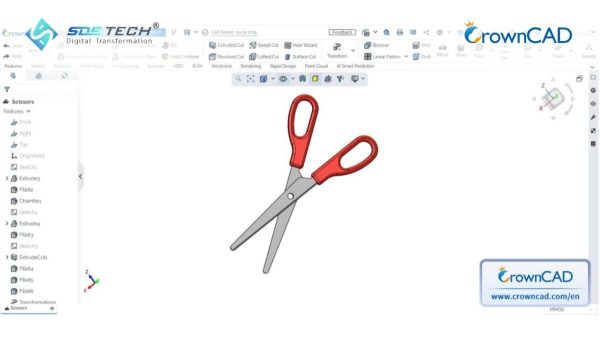
CrownCADによるはさみモデリング手順
まずはブラウザからCrownCADアカウントにログインしてください。本ソリューションはインストール不要のため、あらゆるPCですぐに作業を開始できます。
難易度:★★☆☆☆(初心者向け)
ステップ1:新規ドキュメント作成とスケッチ開始
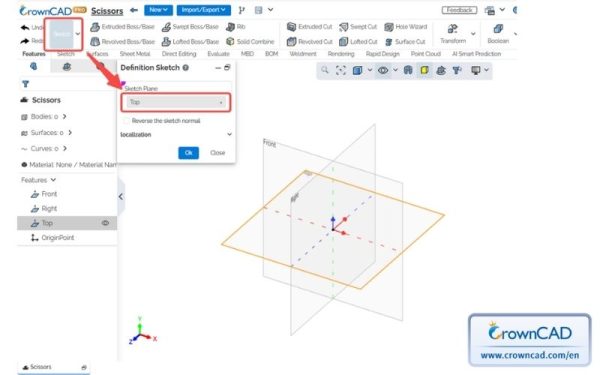
新しいパートドキュメントを作成し、Sketchコマンドを選択、Top planeをスケッチ平面として指定します。
ステップ2:初期プロファイルの作成
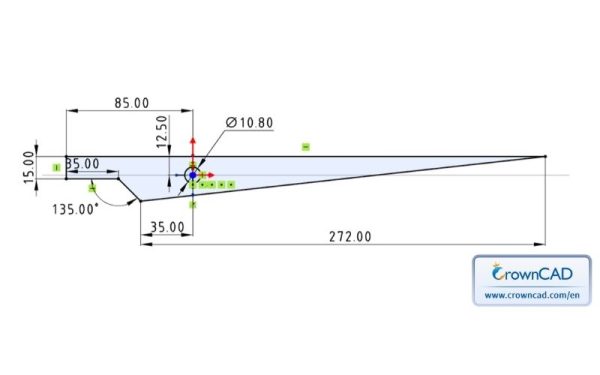
サンプルに従ってスケッチを作成します(直径10.8mmの円は必ず原点に同心配置してください)。寸法定義後、スケッチを終了します。
ステップ3:刃の基本形状作成
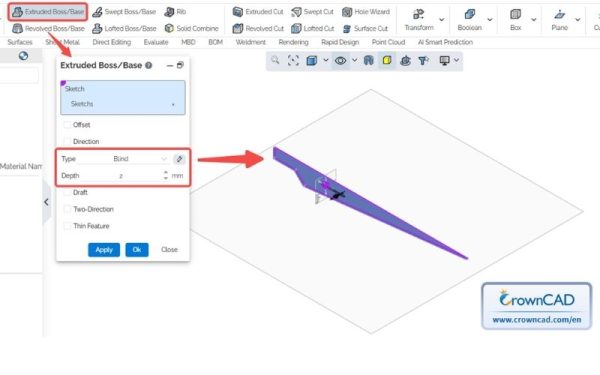
Extruded Boss/Baseを選択し、Sketch1を指定、押し出し深さを2mmに設定して確定します。
ステップ4:刃先のフィレット処理
Filletコマンドで刃先エッジを選択し、半径5mmで丸みを付けます。
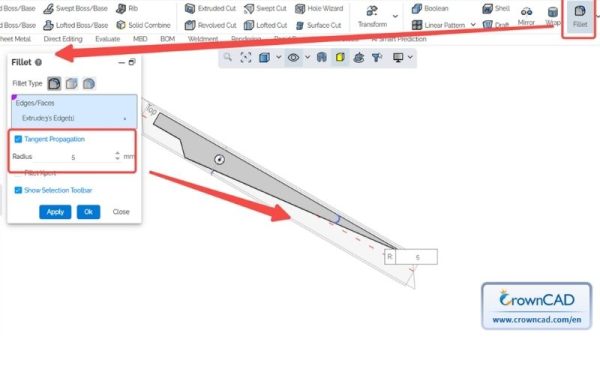
ステップ5:刃先の面取り
Chamferを選択し、距離2mm・角度45°で刃先に面取りを施します。
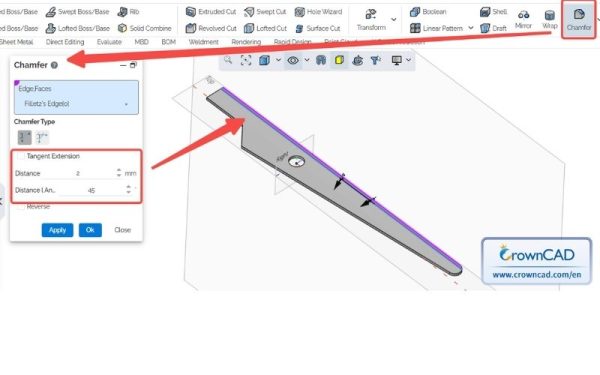
ステップ6:ハンドルスケッチ作成
Top plane上に新規スケッチを作成し、ハンドル形状を描きます。
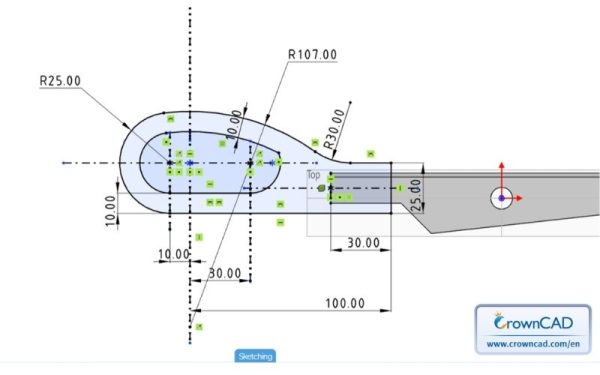
ステップ7:ハンドルの押し出し
Extruded Boss/BaseでMid Plane方式を選択し、合計12mmで押し出します。
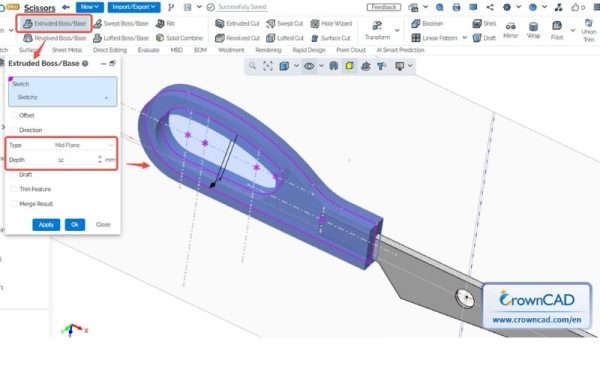
ステップ8:接合部のフィレット
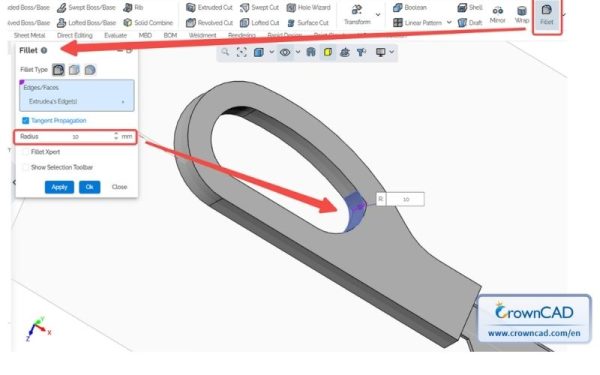
刃とハンドルの接合部に半径10mmのフィレットを適用します。
ステップ9:トリム用スケッチ作成
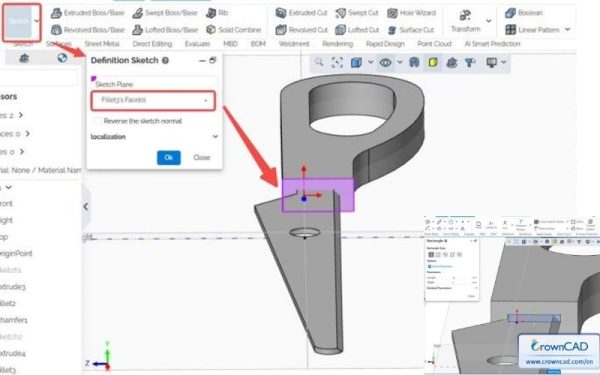
上面にスケッチを作成し、ハンドル外周を囲む矩形を描きます。
ステップ10:不要部分のカット
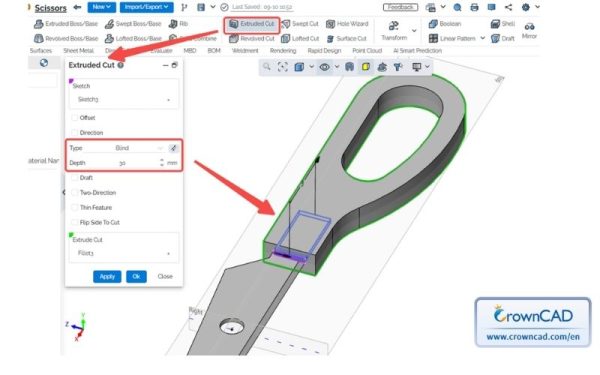
Extruded Cutで30mm切削し、不要部分を除去します。
ステップ11:エッジの仕上げ
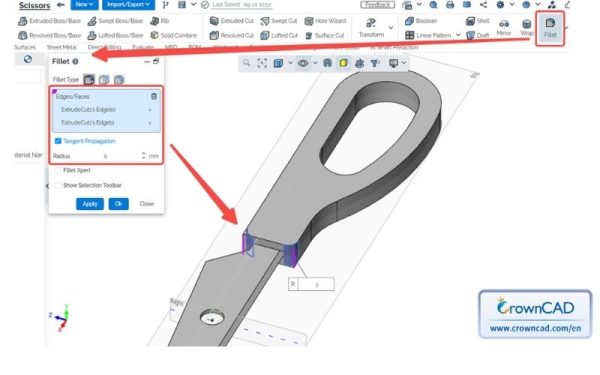
鋭いエッジに半径5mmのフィレットを適用し、滑らかにします。
ステップ12:グリップ面の丸み付け
大きな面に半径4mmのフィレットを適用し、操作性を向上させます。
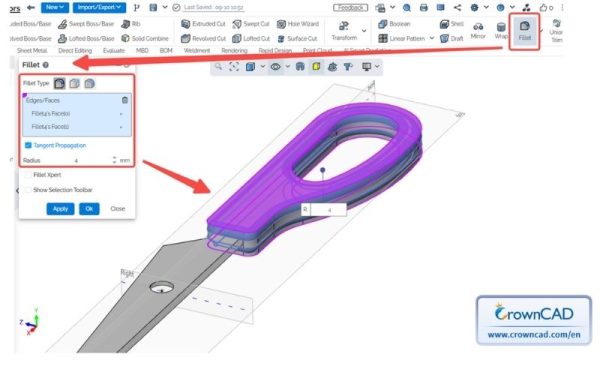
ステップ13:細部仕上げ
残りのエッジに半径10mmのフィレットを適用し、完成度を高めます。
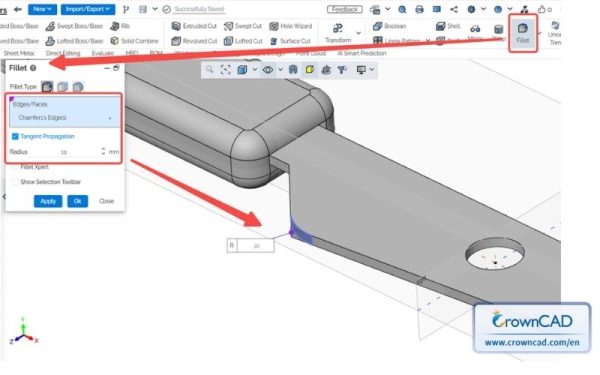
ステップ14:ミラーコピー
Transformで180°回転コピーし、2枚目の刃を作成します。
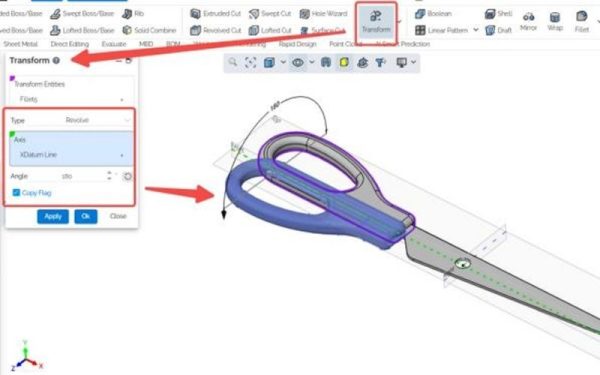
ステップ15:配置調整
再度Transformを使用し、正しい組立位置へ回転配置します。
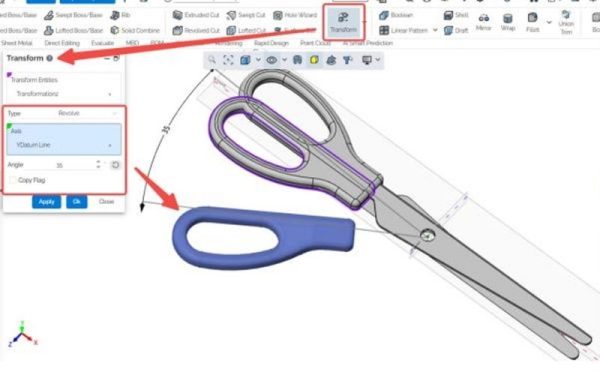
ステップ16:外観設定
Edit Appearanceで色を設定し、視覚的にリアルなモデルを完成させます。
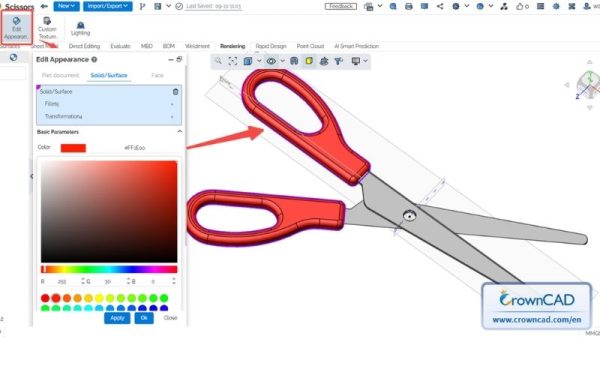
これで完成です。基本的なExtrudeとFillet操作だけで、はさみの3Dモデリングを完了できます。クラウドCADは直感的で効率的な設計環境を提供します。
*出典:CrownCAD – LinkedIn
CrownCADを体験してみませんか? SDE Techまでぜひお問い合わせください。