English
 Tiếng Việt
 日本語
日本語
Hiện tại, mỗi giấy phép bản quyền SOLIDWORKS đều đi kèm với quyền truy cập vào nền tảng 3D EXPERIENCE, nên mọi người đều tận dụng việc đưa dữ liệu của mình lên Cloud Platform để tận dụng tối đa giá trị từ dữ liệu. Khi dữ liệu đã có trên nền tảng, bạn có thể dễ dàng quản lý dữ liệu và cộng tác với nhóm của mình cũng như các bên liên quan bên ngoài.
Có một vài cách để bạn có thể lưu dữ liệu trên nền tảng. Hai phương pháp chính là tùy chọn Save to 3DEXPERIENCE trực tiếp trong SOLIDWORKS và công cụ Batch Save to 3DEXPERIENCE. Ngoài ra, có cách sử dụng File Preparation Assistant để tinh chỉnh dữ liệu nguồn trước khi tải lên nền tảng.
1. Lưu tệp vào nền tảng trực tiếp từ SOLIDWORKS
Sau khi khởi động máy tính SOLIDWORKS với tiện ích bổ sung 3D EXPERIENCE được tải cho Collaborative Designer dành cho SOLIDWORKS hoặc khởi chạy 3D EXPERIENCE SOLIDWORKS, phiên SOLIDWORKS của bạn sẽ được kết nối với nền tảng.
Trước tiên, hãy nhấp vào Open icon từ tab chính của SOLIDWORKS và duyệt đến thư mục cục bộ hoặc mạng nơi chứa các tệp nguồn. Chọn tệp, sau đó nhấp vào Open.
Trong ngăn tác vụ MySession, bạn sẽ thấy cấu trúc của các tệp nếu bạn chọn lắp ráp hoặc bản vẽ. Hầu hết các tệp sẽ có biểu tượng cờ màu cam ” File has not yet been saved into 3DEXPERIENCE “.
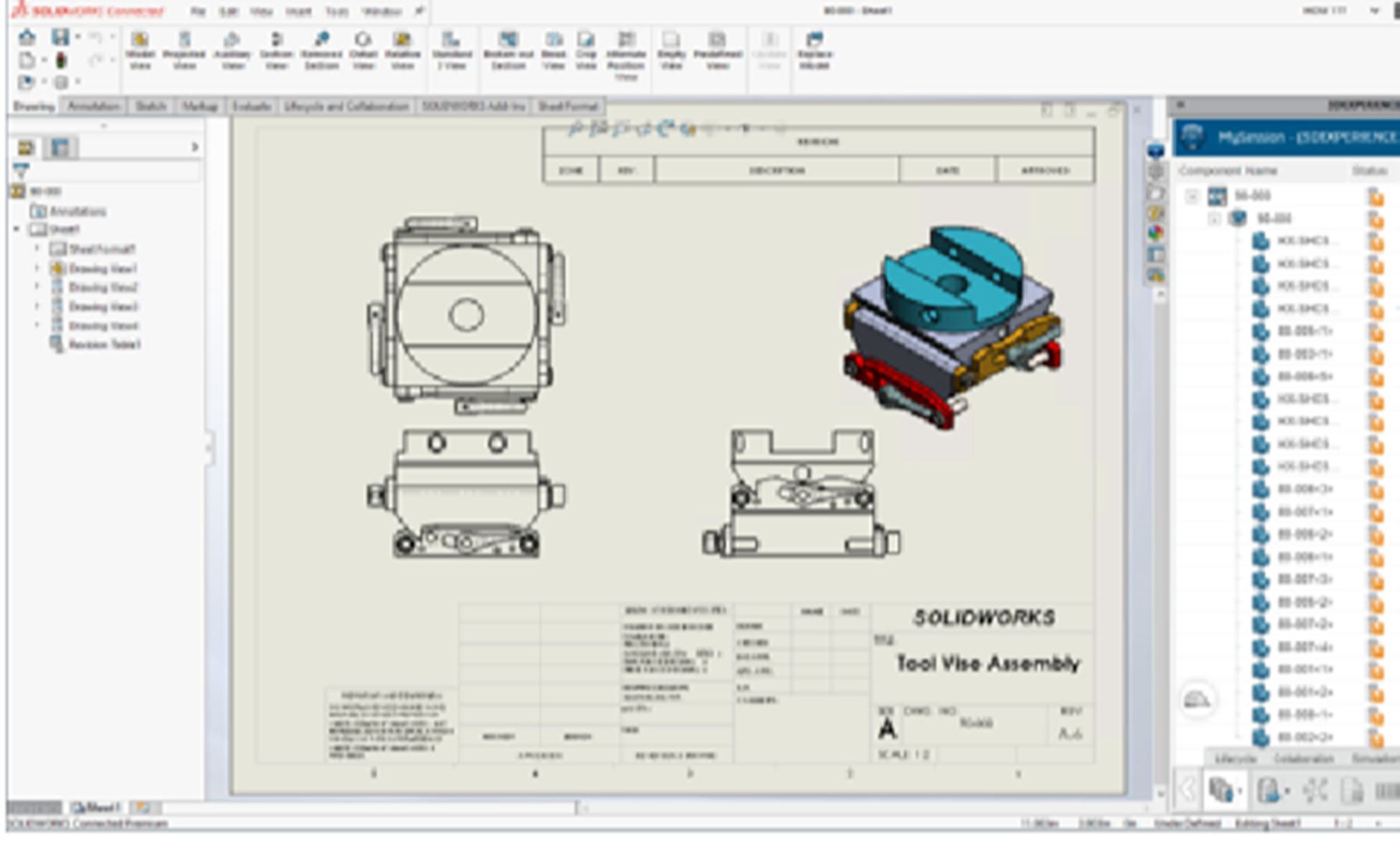
Nếu bạn đã mở một bản vẽ hoặc cụm lắp ráp, hãy nhấp chuột phải vào nút trên cùng trong cấu trúc và chọn Save with Option. Nếu bạn chỉ mở một chi tiết, chỉ cần nhấp chuột phải vào chi tiết đó.
Trong hộp thoại Save to 3DEXPERIENCE, hãy nhấp vào nút Select Bookmark. Đợi hộp thoại Select a Bookmark hiện ra, sau đó chọn một dấu trang hoặc tạo một dấu trang mới để liên kết các tệp. Dấu trang là một cách tuyệt vời để sắp xếp và tương tác với dữ liệu của bạn. Sau đó, nhấp vào nút Apply to all button ở cuối hộp thoại.
Tiếp theo, nhấp vào nút Save. MySession sẽ hiển thị tất cả các tệp trong cấu trúc từ thư mục bạn đã lưu đều nằm trên nền tảng. Từ đây, hãy đóng tệp của bạn và bất kỳ tệp nào khác đang mở.
2. Sử dụng công cụ Batch Save to 3DEXPERIENCE
Để tải lên một lượng lớn dữ liệu, bạn có thể sử dụng công cụ Batch Save to 3DEXPERIENCE tool. Tuy nhiên, trước khi tải lên hàng loạt, bạn nên phân tích và dọn dẹp dữ liệu nguồn trước. File Preparation Assistant là một công cụ tuyệt vời để thực hiện việc này. Bạn có thể truy cập công cụ này từ Tools Menu trong SOLIDWORKS.
Nếu chưa được chỉ định, hãy chọn hoặc tạo một thư mục để công cụ lưu trữ tệp nhật ký và tạo bản sao lưu. Nhấp vào Add Folder và duyệt đến thư mục mong muốn chứa các tệp nguồn.
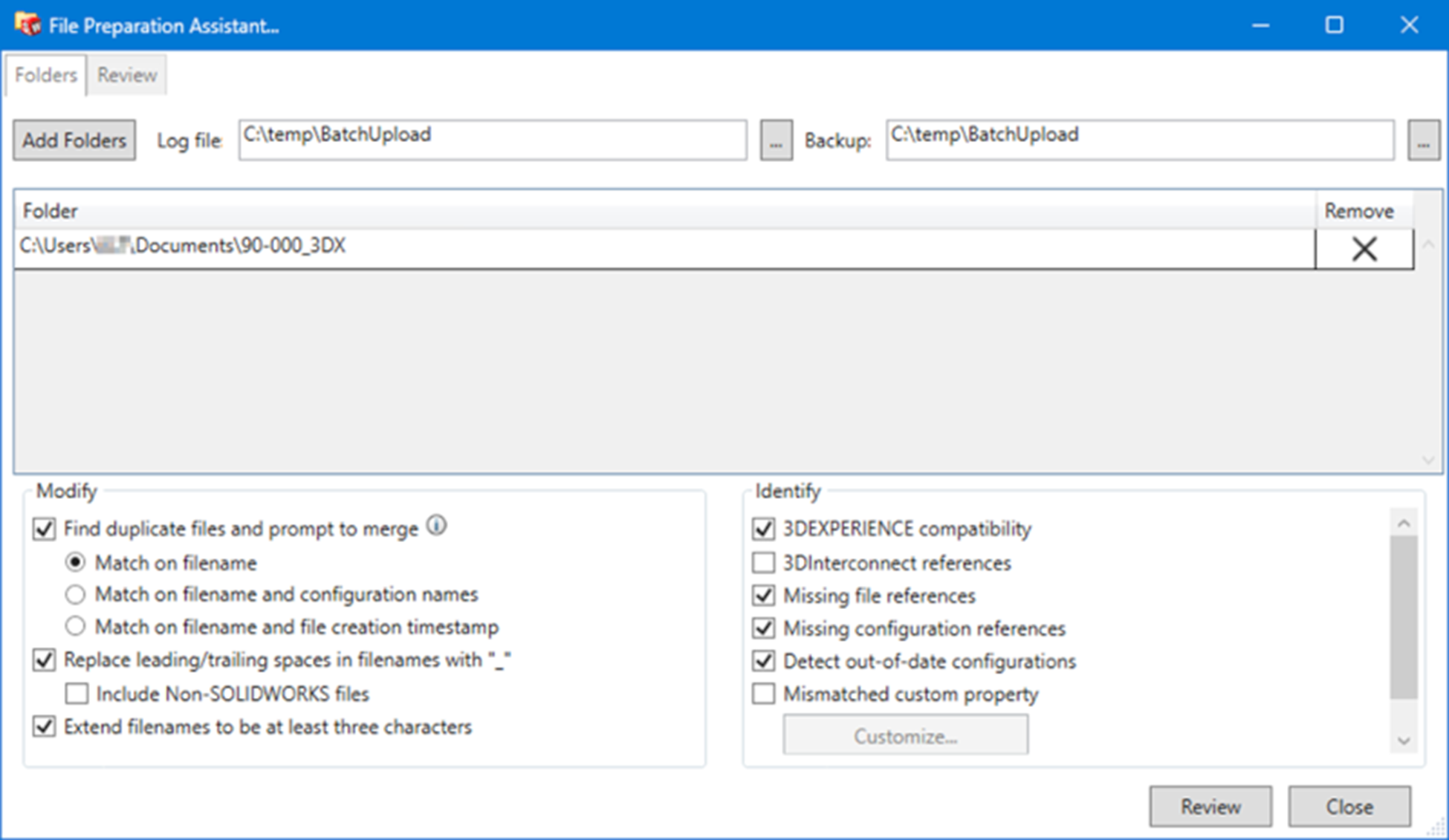
Chọn các tùy chọn mong muốn nếu cần. Sau đó, nhấp vào nút Start. The Custom Property sẽ tìm kiếm dữ liệu thuộc tính tùy chỉnh không tương thích với loại thuộc tính tương ứng trên nền tảng. Ví dụ: nếu thuộc tính nền tảng được định nghĩa là số nguyên và loại thuộc tính tùy chỉnh được ánh xạ là văn bản, thì hai loại này sẽ không tương thích.
Cửa sổ Merge Duplicates (Gộp các tệp trùng lặp) sẽ xuất hiện nếu tùy chọn Find duplicate files and prompt to merge (Tìm tệp trùng lặp và nhắc gộp) được chọn, và nếu tìm thấy tệp trùng lặp trong các thư mục khác nhau. Sau đó, bạn sẽ chọn từng tệp trùng lặp, rồi nhấp vào nút Analyze references (Phân tích tham chiếu). Vị trí của từng phiên bản sẽ được hiển thị và bạn có thể chọn tệp nào làm tệp chính. Tệp chính sẽ giữ nguyên tên và vị trí ban đầu, trong khi các tệp khác sẽ được đổi tên hoặc xóa tùy thuộc vào việc tùy chọn Merge and Delete (Gộp và Xóa) được chọn.
Lưu ý: tệp sẽ bị xóa khỏi thư mục nguồn, nhưng một bản sao lưu sẽ được tạo. Nhấp vào nút Apply (Áp dụng). Đóng cửa sổ Merge Duplicates (Gộp các tệp trùng lặp).
Duyệt trong thư mục nhật ký và mở tệp văn bản nhật ký. Tệp nhật ký được đặt tên theo ngày và thời gian chính xác được tạo. Lưu ý các mục nhập cho những thay đổi mà công cụ đã thực hiện. Đóng File Preparation Assistant.
Bây giờ các tệp của bạn đã sẵn sàng để lưu hàng loạt. Bạn có thể tải lên và lưu nhiều thư mục chứa tệp SOLIDWORKS vào không gian cộng tác bằng tiện ích bổ sung Batch Save to 3DEXPERIENCE.
Để lưu nhiều tệp SOLIDWORKS vào nền tảng 3D EXPERIENCE trong SOLIDWORKS, hãy nhấp vào Công cụ, Lưu hàng loạt vào 3DEXPERIENCE.
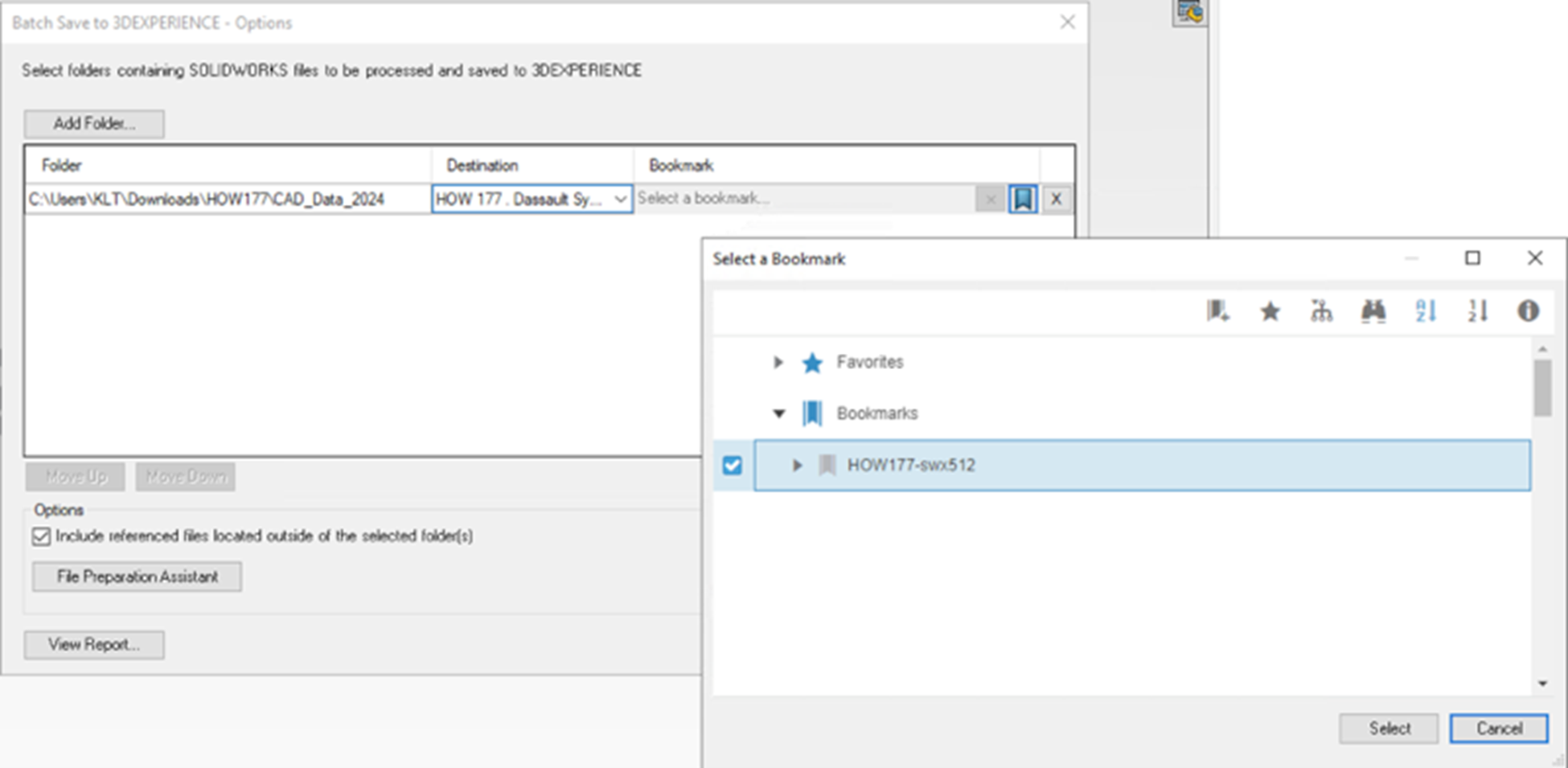
Trong hộp thoại Select Folder, hãy điều hướng đến một thư mục và nhấp vào Select Folder. Điền vào danh sách các thư mục bạn muốn tải lên. Trong hộp thoại Select Folder, hãy điều hướng đến thư mục gốc cấp cao nhất chứa các tệp bạn muốn lưu. Nhấp vào Chọn Thư mục. Trong hộp thoại Batch Save to 3DEXPERIENCE, nhấp vào Move Up hoặc Move Down để thay đổi thứ tự các thư mục. Tùy thuộc vào thứ tự của các thư mục trong danh sách, thứ tự sẽ được ưu tiên trong quá trình lưu.
Trong Destination column, hãy chọn một không gian cộng tác. Nếu có nhiều tổ chức cùng tham gia một không gian cộng tác chung, tên của tổ chức đó sẽ được hiển thị cùng với không gian cộng tác.
Bookmark column hiển thị tên đối tượng được chọn làm dấu trang. Khi bạn nhấp chuột phải, tùy chọn Reset sẽ xóa đối tượng đã được đánh dấu.
Nhấp vào Bookmark icon để thêm dấu trang bằng Bookmark Editor..
Cấu trúc thư mục tương tự cũng được lấy trên nền tảng 3DEXPERIENCE. Việc ánh xạ được thực hiện dựa trên tên thư mục hoặc tiêu đề dấu trang. Để xóa thư mục khỏi danh sách, trong hàng tương ứng, hãy nhấp vào X.
Để đảm bảo rằng bạn đang thu thập tất cả tài liệu liên quan đến mô hình, trong Options, hãy nhấp vào Include referenced files located outside the selected folder(s).
Tùy chọn ” Include referenced files located outside the selected folder(s)” sẽ bao gồm tất cả các tệp được tham chiếu nằm ngoài thư mục đã chọn trong quá trình lưu. Ngoài ra, các tệp này sẽ được thêm vào dấu trang đã chọn nếu tùy chọn ” Assign Bookmark to referenced data located outside selected folder option” được chọn.
Tùy chọn Assign Bookmark cho dữ liệu được tham chiếu, nằm ngoài thư mục đã chọn, chỉ được bật khi tùy chọn nclude referenced files located outside the selected folder is selected.
Để xem báo cáo kết quả hàng loạt, hãy nhấp vào View Report. Nhấp vào Save to run the Batch Save add-in.
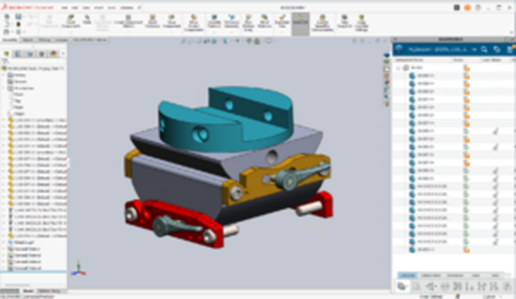
Lệnh Save command áp dụng phương pháp lưu dữ liệu không đồng bộ. Điều này cho phép bạn tiếp tục sử dụng SOLIDWORKS, mở và xem dữ liệu từ nền tảng 3D EXPERIENCE, tạo tệp mới, tất cả trong khi quá trình lưu đang diễn ra. Bạn có thể thu nhỏ hộp thoại trong khi quá trình lưu đang diễn ra. Khi quá trình lưu hoàn tất, một thông báo sẽ xuất hiện ở góc dưới bên phải màn hình.
Lưu ý, bạn chỉ có thể làm việc trên các tệp không nằm trong phạm vi của thao tác lưu đang diễn ra.
Các thư mục được lưu theo phương pháp từ dưới lên trên và dữ liệu sẽ không bị trùng lặp cho đến khi bộ nhớ đệm cục bộ được xóa. Dữ liệu được tạo trên nền tảng 3D EXPERIENCE đang ở trạng thái In-work maturity state.
Các thư mục được lưu theo phương pháp từ dưới lên trên và dữ liệu sẽ không bị trùng lặp cho đến khi bộ nhớ đệm cục bộ được xóa. Dữ liệu được tạo trên nền tảng 3D EXPERIENCE đang ở trạng thái “Đang hoạt động”.
Bạn nên sử dụng tùy chọn Save to 3DEXPERIENCE trực tiếp trong SOLIDWORKS khi bạn có số lượng tệp nhỏ hoặc chỉ một cụm lắp ráp hoặc cấu trúc bản vẽ cần tải lên. Đối với lượng dữ liệu lớn hơn đến từ nhiều thư mục, hãy sử dụng Batch Save to 3DEXPERIENCE tool.
Nguồn: SolidWorks
Liên hệ SDE TECH để được tư vấn & báo giá:
- Website: sde.vn
- Email: sales@sde.vn
- Hotline/Zalo: 085 256 2615 – 0909 107 719