English
 日本語
日本語 한국어
한국어
Cây kéo là một vật dụng bất ly thân trong đời sống hàng ngày, từ việc khui kiện hàng cho đến cắt giấy thủ công. Nhưng bạn đã bao giờ tự hỏi làm thế nào để biến vật dụng quen thuộc này thành một mô hình 3D chính xác trên phần mềm chưa? Trong bài viết này, SDE Tech sẽ hướng dẫn thiết kế cây kéo 3D trên CrownCAD. Chúng ta sẽ cùng nhau đi từ những nét phác thảo đầu tiên cho đến khi hoàn thiện sản phẩm.
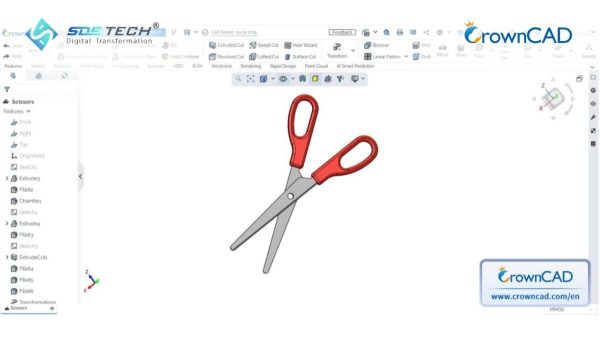
Các bước thực hiện mô hình hóa cây kéo trên CrownCAD
Để chuẩn bị, bạn hãy đăng nhập vào tài khoản CrownCAD của mình trên trình duyệt web. Giải pháp này không cần cài đặt nên bạn có thể thực hành ngay trên mọi máy tính.
Độ khó: ★★☆☆☆ (Phù hợp cho người mới bắt đầu)
Bước 1: Tạo tài liệu mới và mở phác thảo
Tạo một tài liệu chi tiết mới (Part document). Click chọn lệnh Sketch, và chọn mặt phẳng Top plane để làm mặt phẳng vẽ.
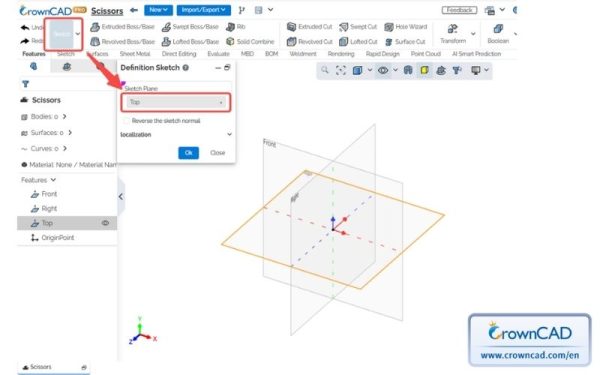
Bước 2: Vẽ biên dạng đầu tiên
Vẽ một phác thảo (Sketch) như hình mẫu của bạn (lưu ý: đảm bảo đường tròn đường kính 10.8 mm phải nằm đồng tâm ngay tại điểm gốc tọa độ Origin). Sau khi vẽ xong và lên kích thước đầy đủ, hãy thoát khỏi môi trường Sketch.
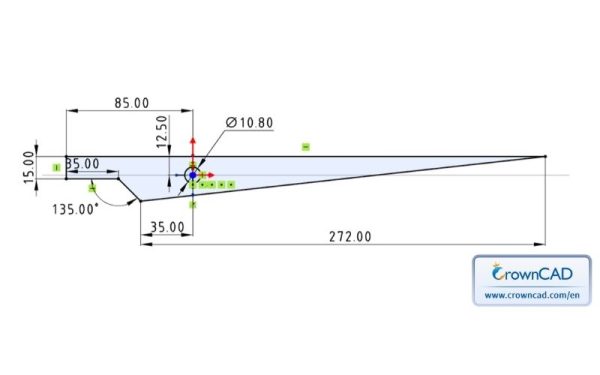
Bước 3: Tạo khối cơ bản cho lưỡi kéo
Click chọn lệnh Extruded Boss/Base (Đùn khối), chọn Sketch1 vừa vẽ, đặt chiều sâu (depth) là 2 mm, sau đó click Ok.
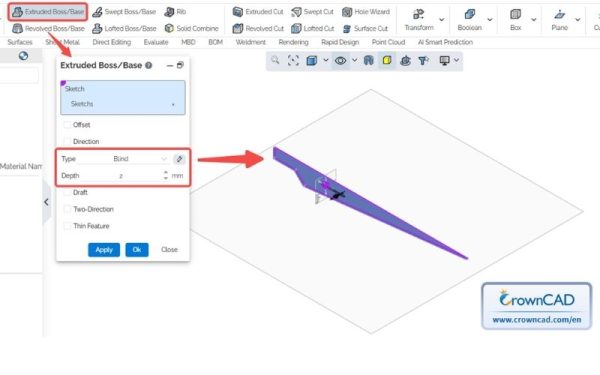
Bước 4: Bo tròn cạnh lưỡi kéo
Click chọn lệnh Fillet (Bo tròn), chọn cạnh sắc nhọn ở đầu lưỡi kéo, đặt bán kính (radius) bo là 5 mm, và click Ok.
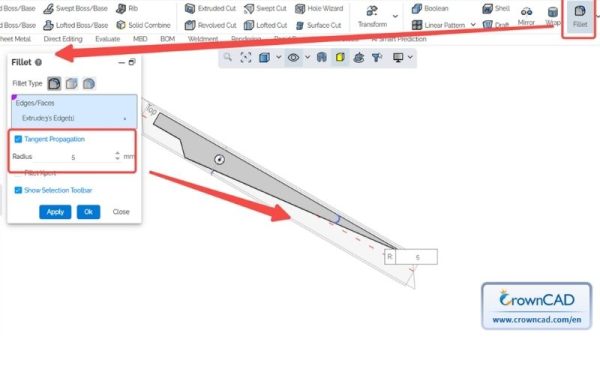
Bước 5: Vát mép tạo độ sắc cho lưỡi kéo
Click chọn lệnh Chamfer (Vát mép), chọn cạnh lưỡi cắt. Tiếp theo, chọn icon Angle-Distance Chamfer, đặt khoảng cách (distance) là 2 mm và góc vát (angle) là 45°, sau đó click Ok.
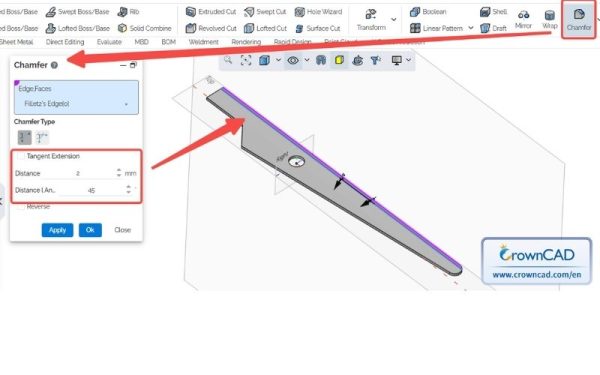
Bước 6: Tạo phác thảo cho phần tay cầm
Tiếp tục chọn mặt phẳng Top plane, vẽ một phác thảo mới (Sketch2) với các kích thước tay cầm như hình mẫu của bạn.
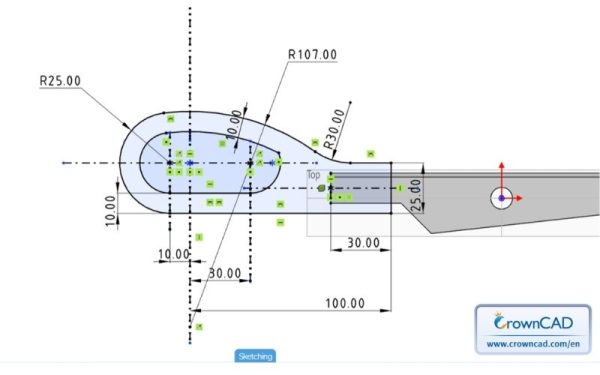
Bước 7: Đùn khối cho phần tay cầm
Click chọn lệnh Extruded Boss/Base, chọn Sketch2. Tại mục Type, chọn kiểu Mid Plane (Đùn đều về 2 phía) với tổng khoảng cách là 12 mm, và click Ok.
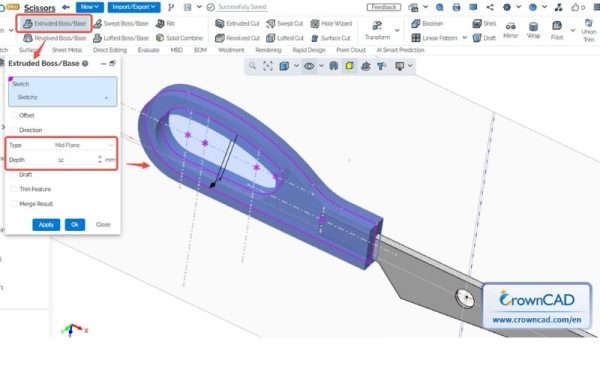
Bước 8: Bo tròn các góc chuyển tiếp
Click chọn lệnh Fillet, chọn cạnh góc vuông giữa lưỡi kéo và tay cầm, đặt bán kính là 10 mm, và click Ok.
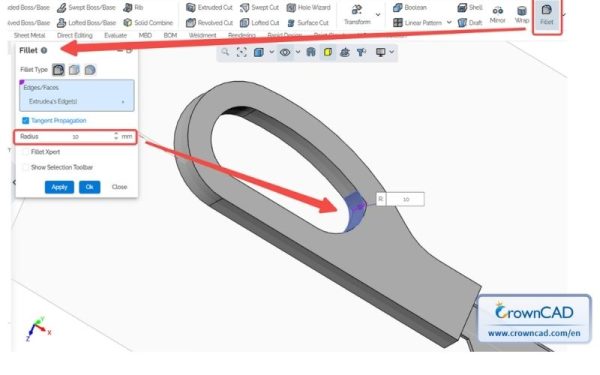
Bước 9: Tạo biên dạng cắt tỉa tay cầm
Chọn bề mặt phẳng trên thân kéo vừa tạo, mở một Sketch mới và vẽ một hình chữ nhật bao quanh viền ngoài của tay kéo.
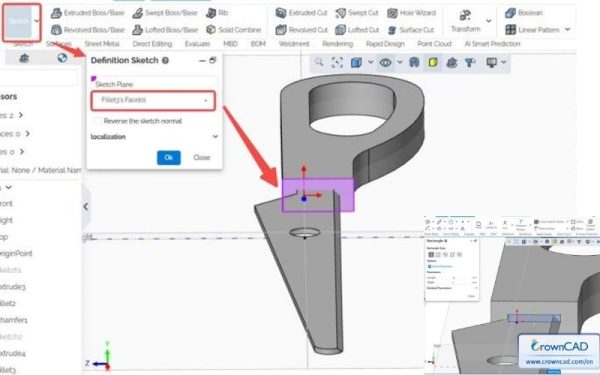
Bước 10: Cắt bỏ phần thừa
Click chọn lệnh Extruded Cut (Cắt khối), chọn Sketch3 vừa vẽ, đặt chiều sâu cắt là 30 mm để cắt bỏ phần thừa tạo bởi lệnh Fillet3 trước đó, sau đó click Ok.
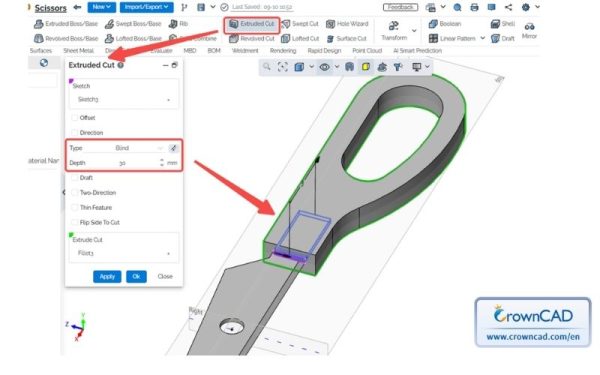
Bước 11: Làm mịn các cạnh tay cầm
Click chọn lệnh Fillet, chọn hai cạnh sắc nhọn vừa tạo ra ở bước trên, đặt bán kính là 5 mm, và click Ok.
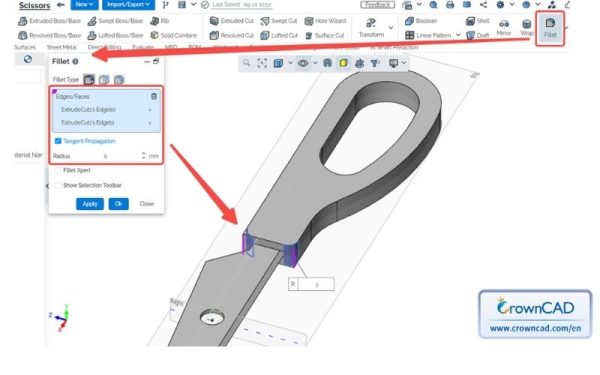
Bước 12: Bo tròn toàn bộ bề mặt bám tay
Click chọn lệnh Fillet, chọn hai mặt lớn (Faces) của phần tay cầm kéo, đặt bán kính bo mịn là 4 mm, và click Ok. Bạn sẽ thấy phần tay cầm trở nên công thái học hơn rất nhiều.
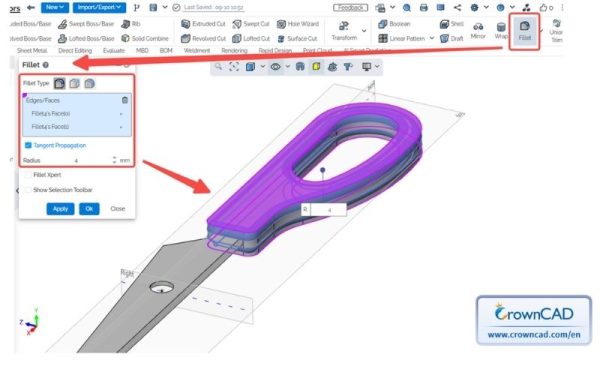
Bước 13: Hoàn thiện bo tròn chi tiết nhỏ
Click chọn lệnh Fillet, chọn cạnh nhỏ còn lại ở phần chuôi kéo, đặt bán kính là 10 mm, và click Ok. Lúc này chúng ta đã có một nửa hoàn chỉnh của cây kéo.
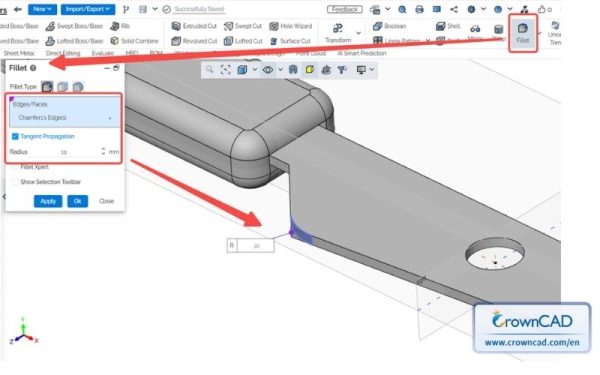
Bước 14: Sao chép đối xứng tạo lưỡi kéo thứ hai
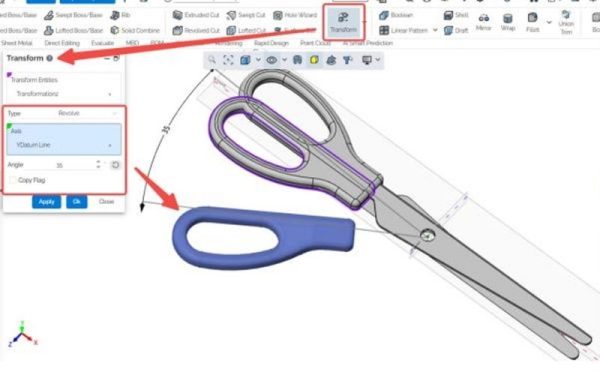
Click chọn lệnh Transform (Biến đổi đối tượng), chọn Fillet5 và Fillet6 (toàn bộ nửa cây kéo). Thiết lập xoay 180° quanh trục chuẩn X Datum Line, và nhớ tích chọn vào ô Copy Flag để giữ lại bản gốc.
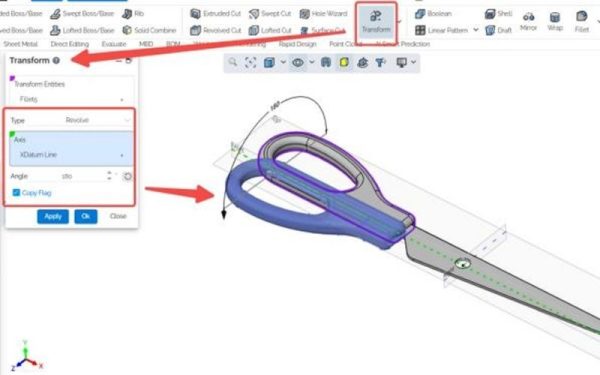
Bước 15: Xoay đối tượng về đúng vị trí lắp ráp
Tiếp tục click chọn lệnh Transform, chọn hai khối (bodies) vừa được sao chép từ bước 14. Thiết lập xoay 180° quanh trục chuẩn Y Datum Line, và lần này hãy bỏ tích ô Copy Flag (vì chúng ta chỉ di chuyển chứ không nhân bản nữa).
Bước 16: “Lên màu” cho sản phẩm
Click chọn công cụ Edit Appearance để tô màu cho mô hình. Bạn có thể tùy chỉnh màu sắc nhựa của tay cầm và màu kim loại của lưỡi kéo dựa trên sở thích cá nhân để mô hình trông trực quan nhất.
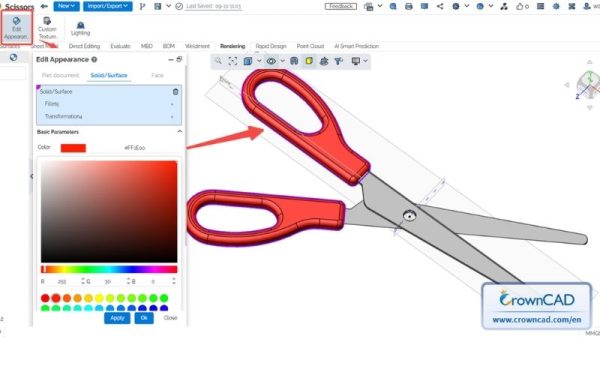
Vậy là xong! Chúng ta đã hoàn thành việc mô hình hóa một cây kéo hoàn chỉnh trên CrownCAD chỉ với vài bước Extrude và Fillet cơ bản. Bạn thấy đấy, việc thiết kế 3D trên nền tảng đám mây không hề phức tạp và nặng nề như chúng ta vẫn tưởng.
*Nguồn: CrownCad – Linkedin
Bạn muốn thử sức với CrownCAD? Đừng ngần ngại liên hệ với SDE Tech ngay hôm nay để được hướng dẫn tạo tài khoản trải nghiệm và khám phá sức mạnh của giải pháp Cloud CAD thế hệ mới này!