English
 日本語
日本語 한국어
한국어
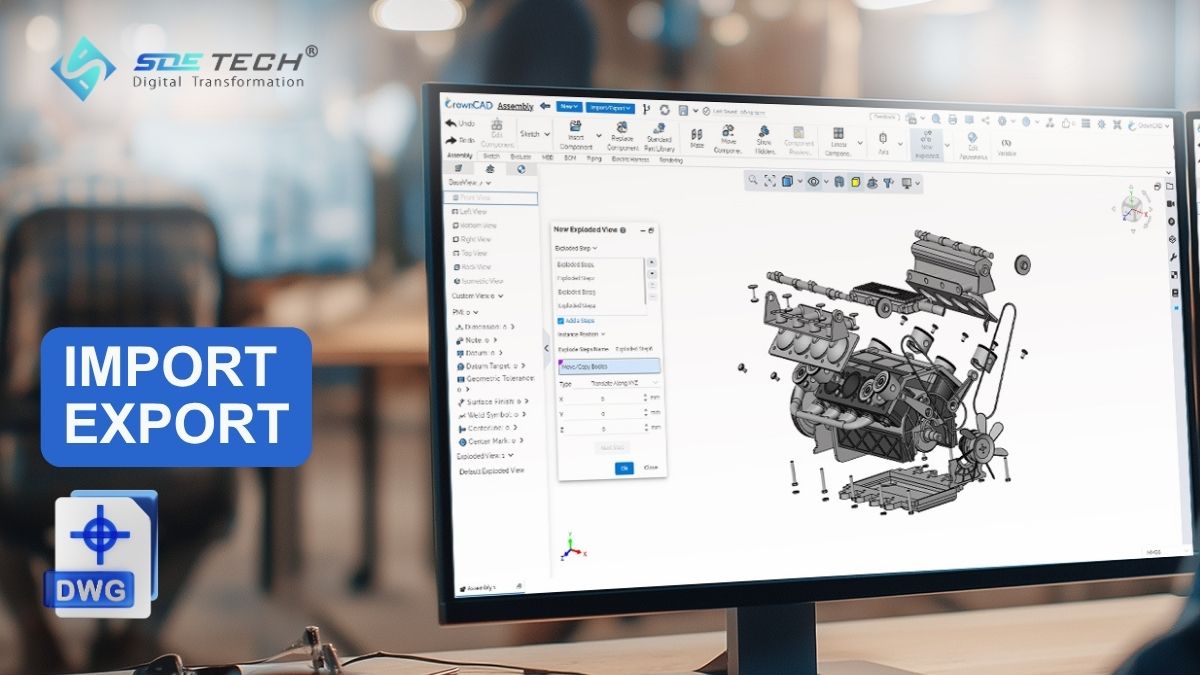
Trong thiết kế cơ khí, khả năng tương thích dữ liệu giữa các phần mềm CAD là yếu tố quan trọng để đảm bảo quá trình cộng tác diễn ra thuận lợi. Định dạng DWG được sử dụng rộng rãi để trao đổi bản vẽ 2D và dữ liệu thiết kế, vì vậy khả năng Import và Export DWG là tính năng không thể thiếu của các phần mềm CAD hiện đại. Trong bài viết này, SDE Tech sẽ hướng dẫn chi tiết cách Import và Export DWG trong CrownCAD, giúp kỹ sư tối ưu quy trình làm việc và nâng cao hiệu quả thiết kế.
1. Hướng dẫn quy trình Import dữ liệu DWG vào hệ thống CrownCAD
Để bắt đầu tái sử dụng hoặc phát triển các bản vẽ 2D cũ trên nền tảng đám mây, CrownCAD cung cấp một công cụ import mạnh mẽ và thông minh giúp nhận diện chính xác các đối tượng hình học từ tệp tin gốc. Để đảm bảo dữ liệu đầu vào không bị lỗi hiển thị hoặc mất mát thông tin, các kỹ sư nên thực hiện quy trình import theo đúng 3 bước kỹ thuật tiêu chuẩn dưới đây.
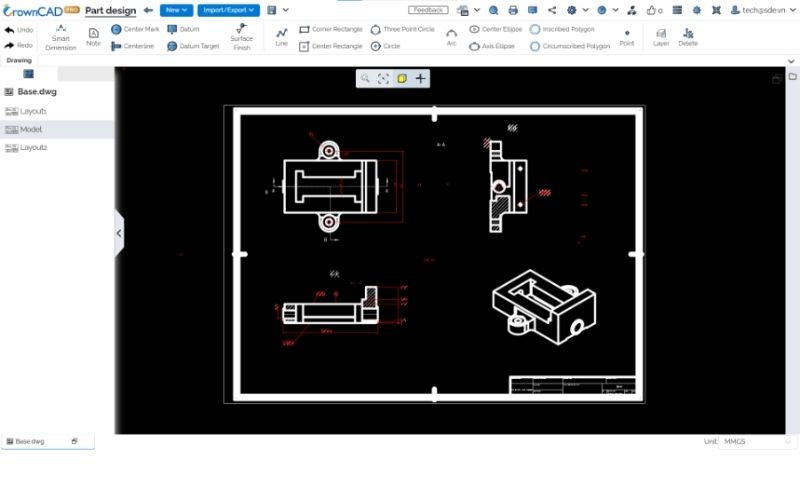
Bước 1: Chuẩn bị file định dạng DWG để nhập vào môi trường của CrownCAD. Trước khi nạp file lên đám mây, bạn cần dọn dẹp bản vẽ nguồn bằng cách loại bỏ các đối tượng rác, sửa các đường nét bị hở và đảm bảo hệ đơn vị đo lường (milimet hoặc inch) của bản vẽ đã được thiết lập đồng nhất.
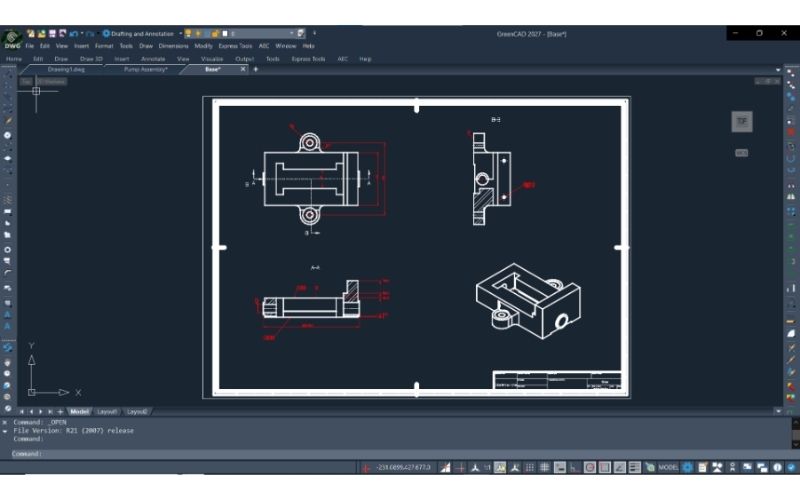
Bước 2: Dùng chức năng Import để đưa bản vẽ DWG vào môi trường làm việc của CrownCAD. Bạn đăng nhập vào tài khoản CrownCAD trực tuyến, truy cập vào bảng quản lý dự án và chọn tính năng Import trên thanh công cụ. Chọn đường dẫn đến tệp DWG đã chuẩn bị sẵn, hệ thống đám mây sẽ tự động tải lên và biên dịch dữ liệu sang định dạng lưu trữ đám mây của CrownCAD chỉ trong vài giây.
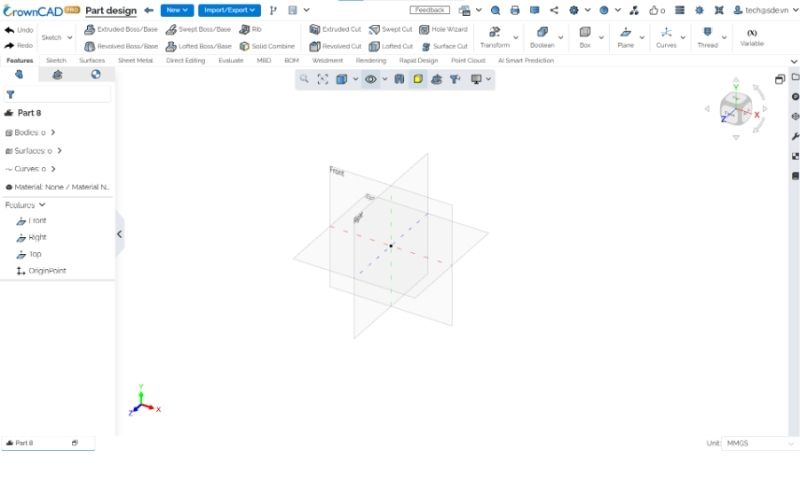
Bước 3: Sử dụng các hình chiếu của file DWG để dựng hình trong CrownCAD. Bản vẽ sau khi import sẽ nằm dưới dạng phác thảo 2D. Kỹ sư có thể chọn các biên dạng này làm cơ sở dữ liệu để thực hiện các lệnh dựng hình 3D như đùn khối hoặc xoay khối, giúp chuyển đổi nhanh chóng từ bản vẽ phẳng 2D sang mô hình khối 3D chính xác.
2. Hướng dẫn quy trình Export bản vẽ từ CrownCAD sang định dạng DWG
Sau khi hoàn thành thiết kế mô hình 3D hoặc bản vẽ chi tiết trên đám mây, việc xuất dữ liệu ra định dạng DWG tiêu chuẩn là bước quyết định để chuyển giao cho bộ phận sản xuất hoặc gửi cho khách hàng. Quy trình xuất bản vẽ kỹ thuật từ môi trường CrownCAD sang các định dạng tương thích với AutoCAD, ProgeCAD hay GreenCAD được thực hiện qua các bước chuẩn hóa sau.
Bước 1: Chuẩn bị 1 bản vẽ để chuyển sang đuôi DWG. Bạn mở mô hình thiết kế hoặc bản vẽ 2D hoàn chỉnh trên CrownCAD, kiểm tra độ chính xác của các đường kích thước, dung sai và hoàn thiện nội dung khung tên kỹ thuật.
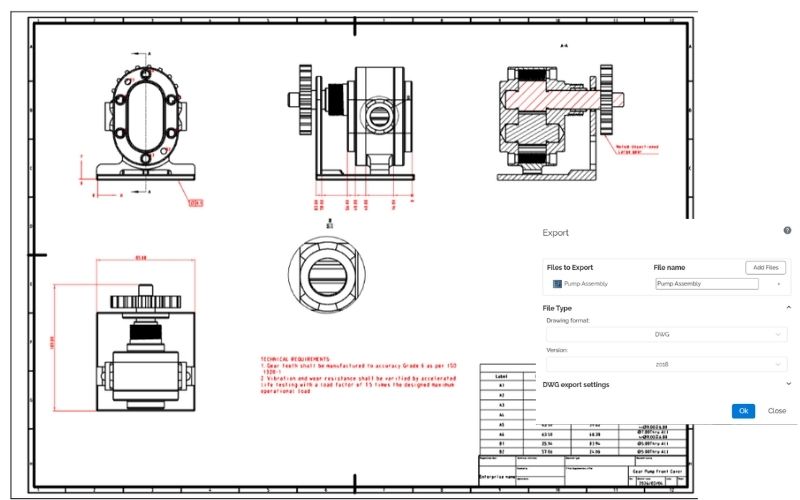
Bước 2: Sử dụng chức năng Export để xuất file sang DWG. Trên thanh công cụ của CrownCAD, bạn chọn lệnh Export, thiết lập định dạng đầu ra là DWG. Tại đây, bạn có thể lựa chọn các tùy chọn phiên bản DWG tương thích (ví dụ như các phiên bản AutoCAD 2013, 2018) để đảm bảo đầu ra khớp với phần mềm của đối tác.
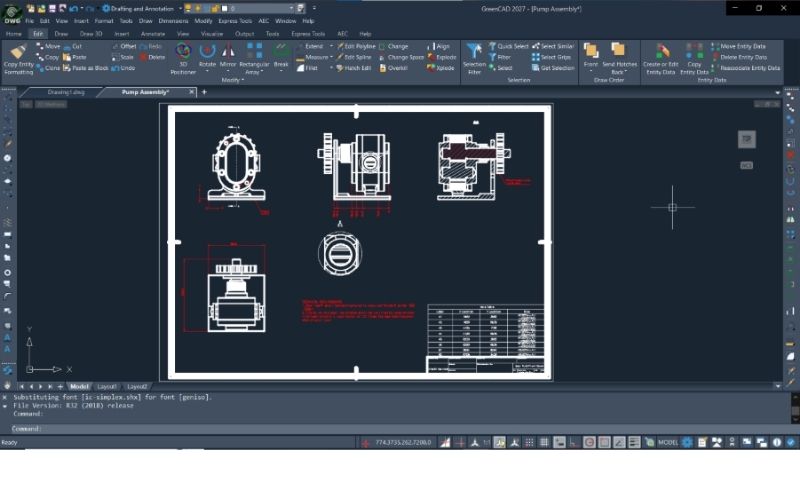
Bước 3: Mở file DWG vừa tạo ra vào môi trường làm việc của AutoCAD, progeCAD, GreenCAD. Sau khi file được tải về máy tính cá nhân, hãy sử dụng các phần mềm CAD 2D thông dụng để mở và kiểm tra lại tính hiển thị của các đường nét, độ sắc nét của chữ viết và các lớp layer nhằm đảm bảo tài liệu bàn giao đạt chất lượng tốt nhất.
3. Những giá trị thực tiễn khi tối ưu hóa việc chuyển đổi dữ liệu CAD
Áp dụng thuần thục quy trình trao đổi dữ liệu – Import và export DWG mang lại cho các doanh nghiệp cơ khí những lợi thế cạnh tranh vô cùng to lớn về cả mặt vận hành lẫn chi phí sản xuất.
- Tiết kiệm thời gian chuyển đổi dữ liệu: Việc chuyển giao trực tiếp giúp loại bỏ hoàn toàn các bước vẽ lại bản vẽ 2D từ đầu, giúp phòng kỹ thuật phản hồi nhanh chóng các yêu cầu từ khách hàng và đối tác.
- Dễ dàng trao đổi bản vẽ với khách hàng và đối tác: Định dạng DWG phổ quát giúp xóa bỏ mọi rào cản công nghệ, cho phép các bên phê duyệt phương án thiết kế nhanh chóng.
- Hạn chế sai sót khi làm việc trên nhiều nền tảng CAD: Sự chính xác về mặt toán học khi chuyển đổi dữ liệu giúp giảm thiểu các sai lệch kích thước nguy hiểm, tránh tối đa việc sản xuất ra phế phẩm tại xưởng.
- Tăng hiệu quả thiết kế và sản xuất: Luồng thông tin xuyên suốt từ thiết kế đám mây đến bản vẽ chế tạo giúp rút ngắn thời gian đưa sản phẩm ra thị trường.
4. Các câu hỏi thường gặp khi thực hiện Import và export DWG trên CrownCAD
Nhằm giúp các kỹ sư xử lý nhanh các tình huống phát sinh trong thực tế vận hành, dưới đây là tổng hợp các giải đáp chuyên môn sâu về mặt kỹ thuật liên quan đến quy trình này.
Làm thế nào để khắc phục tình trạng lỗi font chữ kỹ thuật sau khi import tệp DWG vào CrownCAD?
Lỗi font thường do tệp DWG gốc sử dụng các font dạng nét vẽ kỹ thuật chuyên dụng của AutoCAD mà trình duyệt web chưa hỗ trợ trực tiếp. Cách xử lý tối ưu là trước khi thực hiện Import và export DWG, bạn nên đổi các văn bản kỹ thuật sang font Unicode tiêu chuẩn như Arial. Hoặc bạn có thể dùng lệnh phân rã chữ thành các đường nét hình học trong phần mềm CAD 2D trước khi đưa vào CrownCAD để đảm bảo hiển thị đồng nhất 100%.
CrownCAD hỗ trợ xuất ra những phiên bản DWG nào để tương thích với các phần mềm CAD đời cũ?
CrownCAD cho phép người dùng tùy chọn phiên bản xuất bản vẽ linh hoạt, tương thích tốt với các định dạng cũ từ AutoCAD 2013 trở về trước cho đến các phiên bản mới nhất. Điều này giúp các máy cắt laser hoặc máy đột dập đời cũ hoạt động ổn định mà không gặp lỗi định dạng file không được hỗ trợ khi nhận dữ liệu từ CrownCAD.
Làm cách nào để đồng nhất hệ đơn vị đo lường giữa milimet và inch khi thực hiện chuyển đổi?
Để tránh sai lệch tỷ lệ kích thước chi tiết sau khi chuyển đổi, kỹ sư cần đảm bảo hệ đơn vị thiết lập trong dự án của CrownCAD trùng khớp với hệ đơn vị của bản vẽ DWG gốc. Hãy luôn kiểm tra bảng hội thoại tùy chọn đơn vị trong tiến trình Import và export DWG để hệ thống tự động co giãn theo tỷ lệ 1:1 chính xác nhất.
Việc xuất bản vẽ trải phẳng của chi tiết kim loại tấm trên CrownCAD có điểm gì vượt trội?
CrownCAD giải quyết triệt để vấn đề bản vẽ lỗi bằng cách tích hợp bộ lọc thông minh trong trình xem trước. Người dùng có thể chủ động tắt các nét không cần thiết cho gia công cắt như đường tâm uốn hay ghi chú góc uốn, giúp tệp tin xuất ra chỉ chứa biên dạng cắt thực tế của chi tiết tấm, hỗ trợ lập trình CAM nhanh chóng và chính xác.
Tối ưu hóa việc trao đổi dữ liệu bản vẽ là bước đi chiến lược giúp doanh nghiệp loại bỏ các lãng phí về mặt thời gian và nâng cao độ chính xác của sản phẩm trong suốt chuỗi cung ứng sản xuất.
Việc làm chủ kỹ thuật Import và export DWG trên nền tảng CrownCAD không chỉ giúp các kỹ sư tăng tốc độ làm việc mà còn củng cố năng lực số hóa quy trình sản xuất của toàn doanh nghiệp. Để được tư vấn chi tiết về bản quyền phần mềm CrownCAD và nhận các chương trình đào tạo chuyển giao công nghệ chuyên sâu, quý doanh nghiệp hãy liên hệ ngay với SDE Tech để nhận được sự đồng hành hiệu quả nhất trên con đường chuyển đổi số sản xuất.