English
 日本語
日本語 한국어
한국어
Trong thiết kế và thi công kỹ thuật, việc xuất bản vẽ ra giấy hoặc file PDF là bước cuối cùng nhưng đóng vai trò quyết định đến tính chuyên nghiệp của hồ sơ. Nắm vững cách in ấn trong CAD trên phần mềm GreenCAD giúp kỹ sư dễ dàng làm chủ các thiết lập về máy in, khổ giấy, vùng in và tỷ lệ, đảm bảo bản vẽ xuất ra luôn sắc nét, đúng chuẩn kỹ thuật.
1. Bảng tổng hợp quy trình in bản vẽ trong GreenCAD
Dưới đây là bảng quy trình in bản vẽ trong CAD với phần mềm GreenCAD dễ hiểu, ngắn gọn:
| Bước thực hiện | Thao tác / Lệnh thực thi | Mục đích kỹ thuật |
| Bước 1 | Chuẩn bị file bản vẽ CAD | Kiểm tra toàn bộ nét vẽ, khung tên và lớp (layer) trước khi xuất. |
| Bước 2 | File > Print (hoặc tổ hợp phím Ctrl + P) | Mở bảng điều khiển thiết lập in ấn (Plot/Print). |
| Bước 3 | Cấu hình Name, Paper size, Print Area, Drawing Orientation | Thiết lập định dạng file xuất, kích thước khổ giấy, vùng in và chiều trang giấy. |
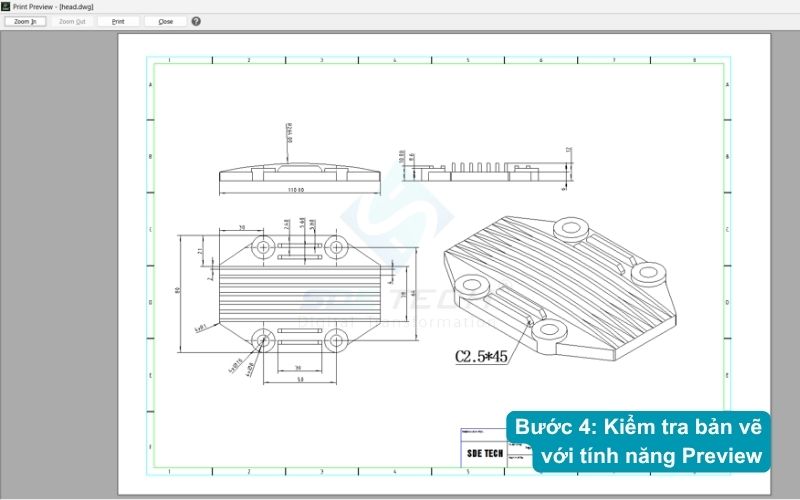
| Bước 4 | Chọn Preview | Xem trước giao diện bản in để phát hiện và chỉnh sửa lỗi lệch khung. |
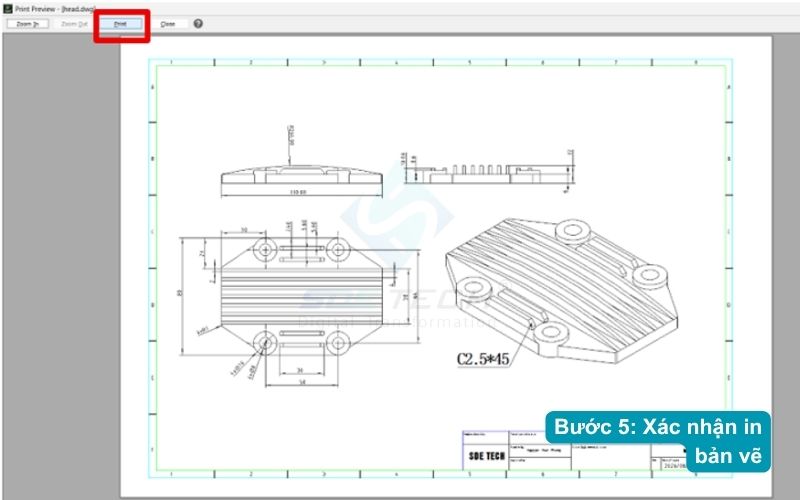
| Bước 5 | Nhấp Print (hoặc OK) | Tiến hành xuất file PDF hoặc gửi lệnh trực tiếp đến máy in. |
2. Quy trình 5 bước chi tiết thực hiện cách in ấn trong CAD chuẩn kỹ thuật
Để xuất bản vẽ đạt chất lượng cao trên phần mềm GreenCAD, bạn thực hiện lần lượt theo các bước hướng dẫn dưới đây:
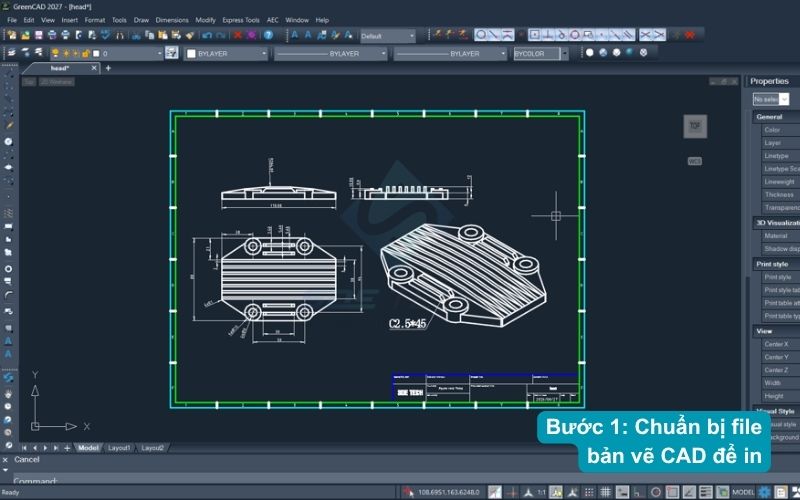
Bước 1: Chuẩn bị file bản vẽ CAD để in
Mở file bản vẽ cần xuất trên phần mềm GreenCAD. Đảm bảo các nét vẽ, kích thước, ký hiệu và khung tên đã được hoàn thiện đúng quy chuẩn.
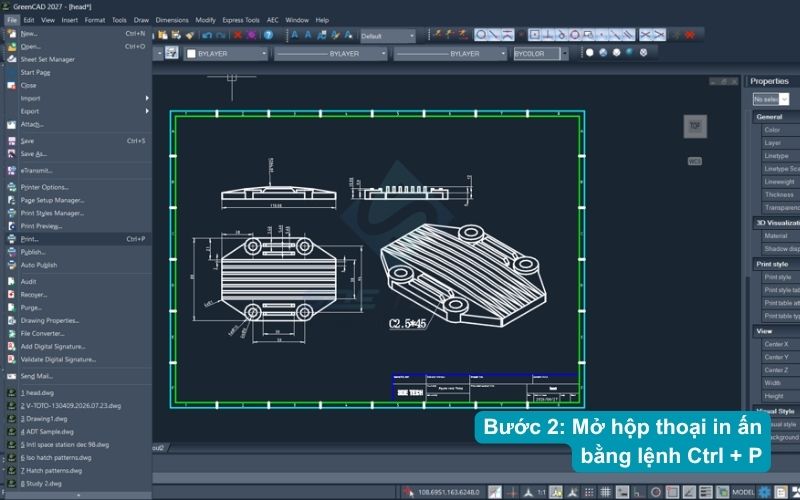
Bước 2: Mở hộp thoại in ấn bằng lệnh Ctrl + P
Trên thanh menu hệ thống, chọn File > Print hoặc sử dụng phím tắt Ctrl + P để mở nhanh cửa sổ cấu hình in ấn.
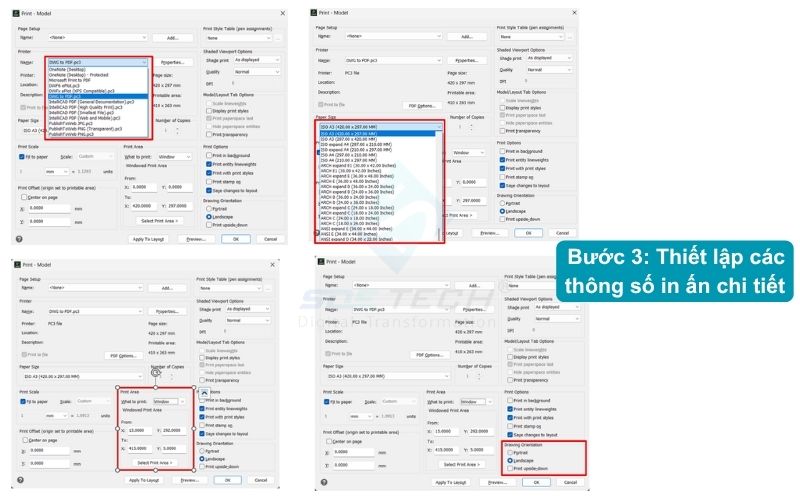
Bước 3: Thiết lập các thông số in ấn chi tiết
Tại bảng điều khiển Print, thực hiện thiết lập các mục quan trọng sau:
- Tại mục Name: Chọn định dạng máy in mong muốn. Nếu muốn xuất file điện tử, chọn DWG to PDF.pc3 (hoặc các dạng máy in vật lý/máy in ảo khác).
- Tại mục Paper size: Chọn kích thước khổ giấy phù hợp với hồ sơ thiết kế (như A4, A3, A2, A1, A0).
- Tại mục Print Area: Chọn chế độ Window > nhấp chọn Select Print Area và quét chọn vùng bản vẽ cần xuất in trên màn hình.
- Tại mục Drawing Orientation: Tùy chỉnh chiều trang giấy phù hợp với khung bản vẽ: chọn Portrait (Trang đứng) hoặc Landscape (Trang ngang).
Bước 4: Kiểm tra bản vẽ với tính năng Preview
Nhấp chọn nút Preview để xem trước toàn bộ bản in thực tế. Bước này giúp bạn kiểm tra xem bản vẽ có bị lệch, mất nét hoặc tràn lề hay không trước khi quyết định in.
Bước 5: Xác nhận in bản vẽ
Sau khi kiểm tra bản in xem trước hoàn toàn chuẩn xác, nhấp chọn Print (hoặc nhấn OK) để tiến hành xuất file PDF hoặc in trực tiếp ra giấy.
3. Các câu hỏi thường gặp khi in ấn trong CAD
Làm thế nào để xuất bản vẽ GreenCAD sang file PDF nét cao?
Tại Bước 3 trong hộp thoại in ấn, ở mục Name, bạn chọn định dạng máy in là DWG to PDF.pc3. Khi nhấn Print, phần mềm sẽ yêu cầu chọn vị trí lưu file PDF chất lượng cao trên máy tính.
Làm sao để chọn chính xác vùng bản vẽ cần in mà không bị thừa lề?
Trong mục Print Area, bạn chọn tùy chọn Window, sau đó nhấp vào nút Select Print Area và kéo chuột quét chính xác từ góc trên bên trái đến góc dưới bên phải của khung bản vẽ.
Tại sao bản in xuất ra bị ngược chiều hoặc bị cắt mất một phần khung tên?
Nguyên nhân thường do mục Drawing Orientation chưa chọn đúng chiều trang giấy. Hãy kiểm tra và chuyển đổi giữa dạng Landscape (ngang) và Portrait (đứng), sau đó nhấp Preview để xác nhận bản vẽ đã nằm gọn trong khổ giấy trước khi xuất in.
Việc thực hiện thạo cách in ấn trong CAD giúp kỹ sư chuẩn hóa quy trình xuất hồ sơ thiết kế, tiết kiệm thời gian vận hành và nâng cao tính chuyên nghiệp khi làm việc với đối tác. Là nhà phân phối chính thức giải pháp GreenCAD tại Việt Nam, SDE Tech cam kết mang đến bản quyền phần mềm thiết kế 2D/3D tối ưu chi phí, cùng dịch vụ hỗ trợ kỹ thuật và đào tạo chuyên sâu cho các doanh nghiệp sản xuất và tư vấn thiết kế.