English
 日本語
日本語 한국어
한국어
Trong thiết kế bản vẽ kỹ thuật 2D, việc tô vật liệu (Hatching) giúp thể hiện rõ ràng cấu trúc, mặt cắt và bản chất vật liệu của từng chi tiết. Mặc dù hệ thống đã cung cấp sẵn các mẫu cơ bản, việc cài đặt thư viện HATCH tùy chỉnh trên phần mềm GreenCAD giúp kỹ sư bổ sung thêm vô số mẫu tô chuyên ngành như gạch, bê tông, gỗ hay kim loại, đáp ứng tốt các tiêu chuẩn bản vẽ khắt khe.
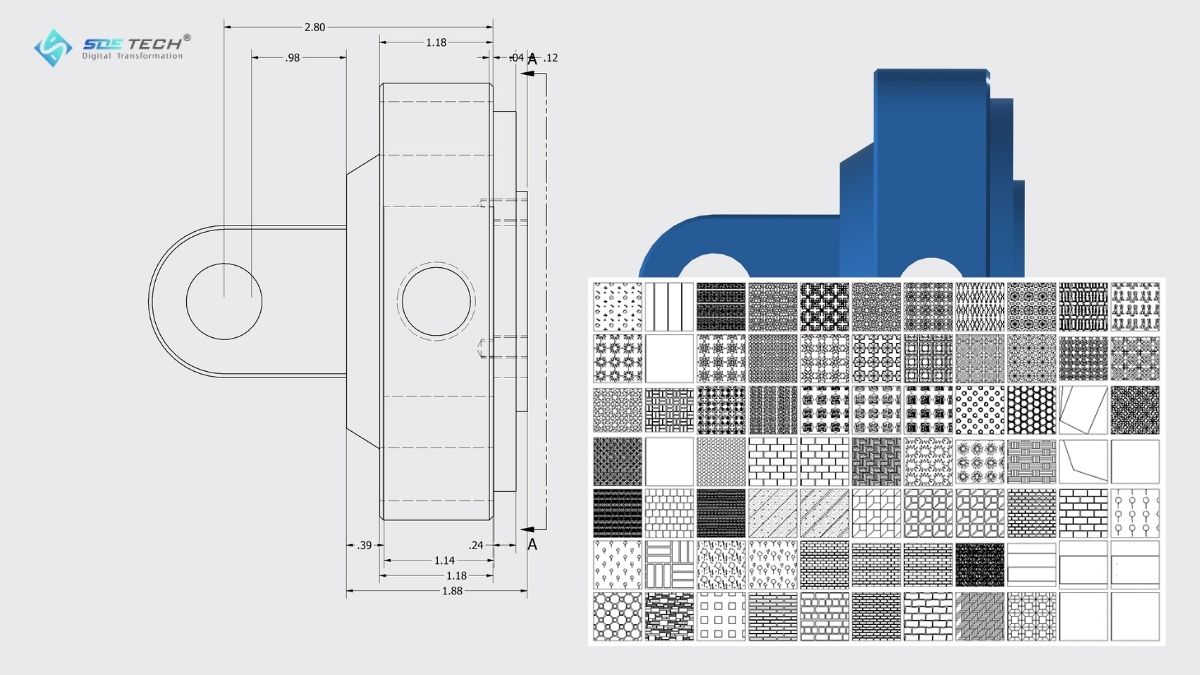
1. Lý do nên cài đặt thư viện Hatch tùy chỉnh trên GreenCAD
Việc cài đặt thư viện HATCH ngoài giúp mở rộng danh mục mẫu tô vật liệu chuẩn kỹ thuật, tối ưu hóa thời gian thể hiện bản vẽ phức tạp và đảm bảo tính đồng bộ theo tiêu chuẩn của doanh nghiệp.
- Đa dạng hóa mẫu vật liệu: Mở rộng danh mục các mẫu tô chuyên biệt cho ngành cơ khí, xây dựng, kiến trúc và nội thất.
- Tối ưu hóa thời gian xử lý: Bỏ qua thao tác vẽ mặt cắt thủ công đối với các cấu trúc phức tạp.
- Chuẩn hóa hồ sơ bản vẽ: Giúp toàn bộ đội ngũ thiết kế trong doanh nghiệp sử dụng thống nhất một bộ quy chuẩn mẫu tô.
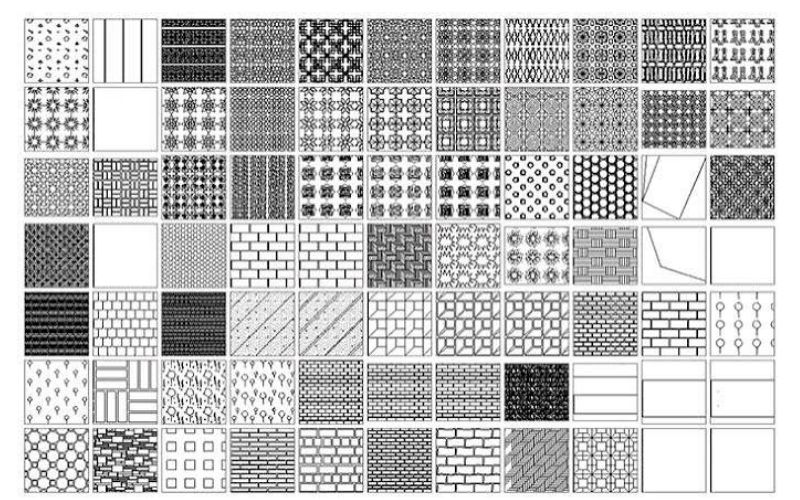
2. Quy trình 5 bước cài đặt thư viện hatch trong GreenCAD
Để tích hợp bộ thư viện mẫu tô vật liệu mới vào phần mềm GreenCAD, bạn chỉ cần thực hiện lần lượt theo 5 bước dưới đây:
Bước 1: Chuẩn bị file thư viện HATCH
Chuẩn bị sẵn file thư viện mẫu tô (định dạng .pat) hoặc file Lisp chứa thư viện Hatch trên ổ đĩa máy tính của bạn. Nên lưu thư mục này ở vị trí cố định để tránh bị xóa nhầm.
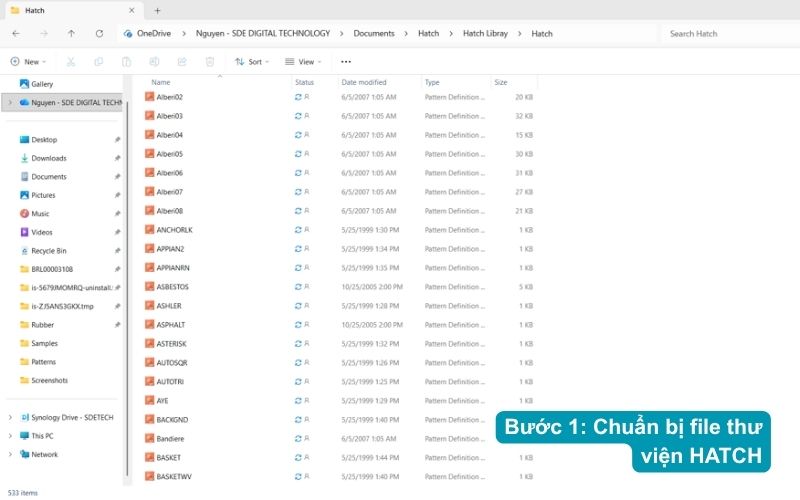
Bước 2: Sử dụng lệnh Option thiết lập hệ thống
Trên giao diện phần mềm GreenCAD, nhập lệnh Option (hoặc phím tắt OP) vào thanh lệnh Command và nhấn Enter để mở bảng điều khiển cài đặt hệ thống.
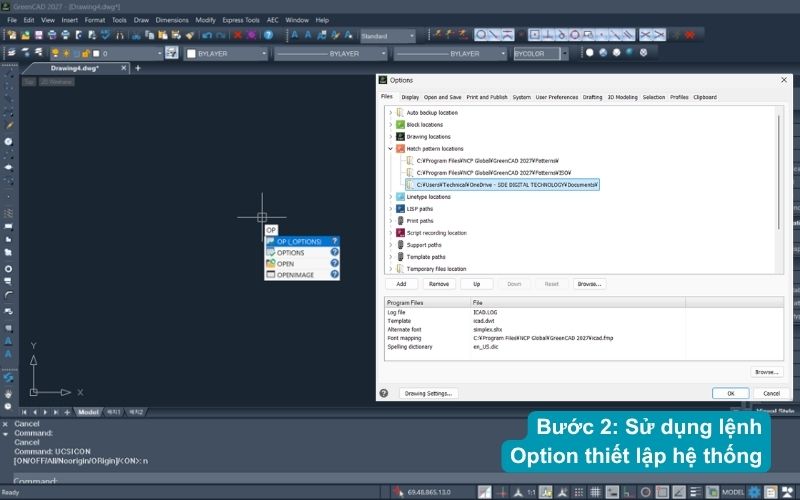
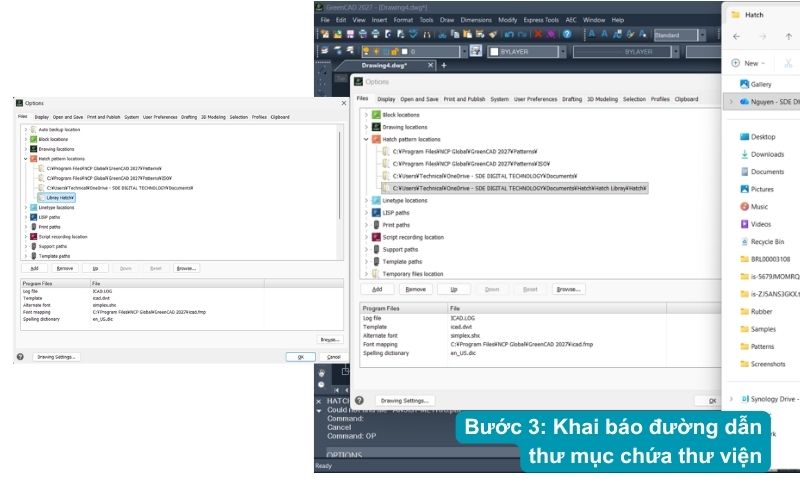
Bước 3: Khai báo đường dẫn thư mục chứa thư viện
- Trong cửa sổ Option, truy cập tab Files (hoặc mục cấu hình thư mục hỗ trợ Support File Search Path).
- Nhấp chọn nút Add để tạo thêm một dòng khai báo thư mục mới.
- Đặt tên cho thư mục vừa thêm để dễ dàng quản lý.
- Chọn nút Browse để điều hướng và kết nối trực tiếp đến thư mục chứa file thư viện Hatch đã chuẩn bị ở Bước 1.
- Nhấn OK để xác nhận và hoàn tất lưu đường dẫn.
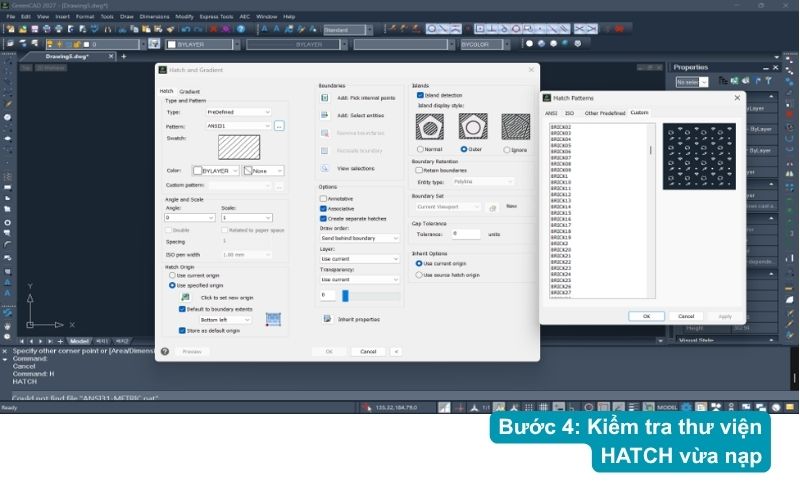
Bước 4: Kiểm tra thư viện HATCH vừa nạp
- Nhập lệnh H (Hatch) trên bàn phím để mở bảng điều khiển tô vật liệu.
- Tại mục Pattern, nhấp chọn biểu tượng dấu ba chấm ” … ” để mở thư viện mẫu.
- Chuyển sang thẻ Custom để kiểm tra danh sách các mẫu Hatch mới đã được nạp thành công.
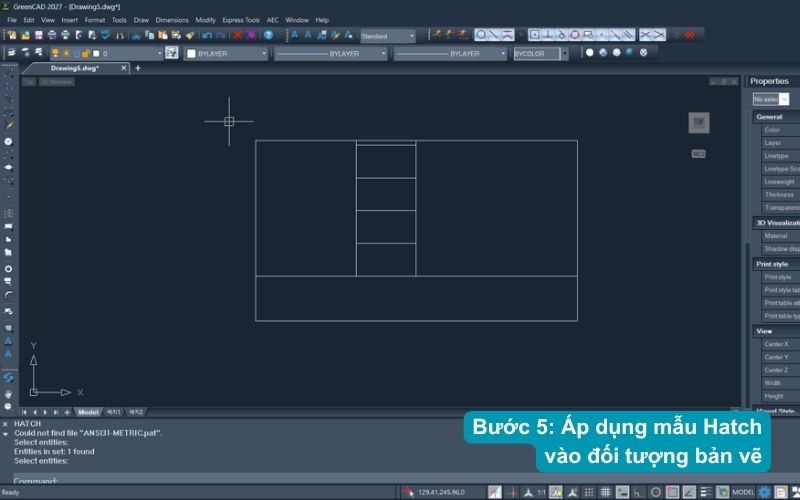
Bước 5: Áp dụng mẫu Hatch vào đối tượng bản vẽ
Chọn một mẫu Hatch bất kỳ trong thẻ Custom, sau đó chỉ định vùng tô trên đối tượng bản vẽ để hoàn thành quy trình cài đặt và sử dụng.
3. Bảng tổng hợp các bước thao tác và lưu ý kỹ thuật
Dưới đây là bảng tổng hợp các bước thao tác và lưu ý kỹ thuật
| Bước thao tác | Lệnh / Nút chức năng | Mục đích kỹ thuật |
| Bước 1 | Chuẩn bị tệp .pat / .lsp | Lưu trữ cấu trúc hình học của mẫu tô vật liệu. |
| Bước 2 & 3 | Lệnh Option > Add > Browse | Khai báo đường dẫn tìm kiếm file hỗ trợ (Support Path) cho GreenCAD. |
| Bước 4 | Lệnh H > Chọn ” … “ > Thẻ Custom | Xác nhận phần mềm đã nhận diện thư viện mẫu tô mới. |
| Bước 5 | Pick điểm / Chọn đối tượng | Kiểm tra tỷ lệ (Scale) và góc xoay (Angle) của nét tô thực tế. |
4. Các câu hỏi thường gặp
Làm thế nào để GreenCAD nhận diện file mẫu Hatch (.pat) mới sau khi copy vào máy?
Bạn chỉ cần nhập lệnh Option, thêm đường dẫn thư mục chứa file .pat trong mục Support File Search Path, sau đó mở lại bảng lệnh H và chọn thẻ Custom để sử dụng trực tiếp mà không cần cài đặt lại phần mềm.
Tại sao sau khi cài đặt thư viện HATCH nhưng không thấy xuất hiện trong thẻ Custom?
Nguyên nhân thường do đường dẫn khai báo trong mục Option bị chỉ sai thư mục, hoặc file định dạng .pat bị lỗi cấu trúc. Hãy nhấp lại nút Browse trong lệnh Option để chọn chính xác thư mục chứa file và đảm bảo file có đuôi mở rộng là .pat.
GreenCAD có hỗ trợ nạp thư viện Hatch thông qua file Lisp không?
Có. GreenCAD hỗ trợ tải thư viện Hatch thông qua cả file mẫu .pat trực tiếp lẫn các file AutoLISP chứa đoạn mã khởi tạo thư viện, giúp tự động hóa quy trình quản lý bản vẽ cho kỹ sư.
Việc nắm vững thao tác cài đặt thư viện HATCH trên CAD với phần mềm GreenCAD giúp các kỹ sư làm chủ công cụ làm việc, chuẩn hóa các bản vẽ kỹ thuật và nâng cao hiệu suất thiết kế 2D hàng ngày. Là đại diện phân phối chính thức phần mềm GreenCAD tại Việt Nam, SDE Tech không chỉ cung cấp bản quyền phần mềm thiết kế tối ưu chi phí mà còn đồng hành hỗ trợ kỹ thuật, chuyển giao tài liệu và thư viện chuyên ngành cho các doanh nghiệp sản xuất và tư vấn thiết kế.