English
 日本語
日本語 한국어
한국어
Trong quá trình làm việc hàng ngày với phần mềm thiết kế kỹ thuật, việc gặp phải lỗi phát sinh là điều khó tránh khỏi, dù người dùng có thao tác cẩn thận đến đâu. Biết cách khắc phục lỗi trên CAD một cách có hệ thống không chỉ giúp tiết kiệm thời gian xử lý sự cố, mà còn hạn chế rủi ro mất dữ liệu bản vẽ quan trọng.
Bài viết dưới đây tổng hợp các nhóm lỗi phổ biến nhất khi sử dụng phần mềm CAD, nguyên nhân thường gặp và hướng xử lý cụ thể, đồng thời chia sẻ cách phòng tránh để hạn chế lỗi phát sinh trong quá trình làm việc lâu dài.
1. Vì sao phần mềm CAD thường gặp lỗi trong quá trình sử dụng?
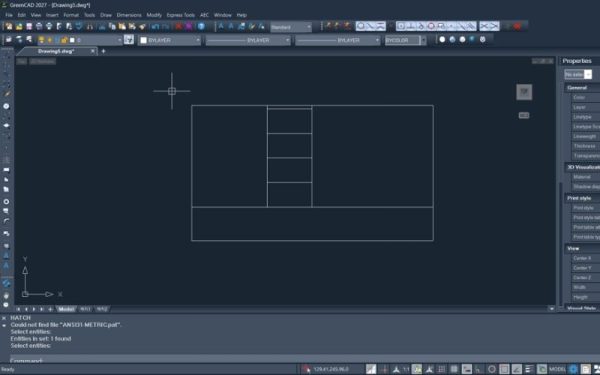
Lỗi trên phần mềm CAD thường xuất phát từ ba nhóm nguyên nhân chính: lỗi liên quan đến bản thân file bản vẽ, lỗi do xung đột phần mềm hoặc hệ thống, và lỗi liên quan đến quá trình xác thực bản quyền. Việc xác định đúng nhóm nguyên nhân là bước đầu tiên và quan trọng nhất để khắc phục lỗi hiệu quả, thay vì thử ngẫu nhiên nhiều cách xử lý không liên quan.
2. Các nhóm lỗi phổ biến khi sử dụng phần mềm CAD
Trước khi đi vào từng lỗi cụ thể, việc nắm được bức tranh tổng quan về các nhóm lỗi thường gặp sẽ giúp người dùng định hướng cách xử lý nhanh hơn.
| Nhóm lỗi | Biểu hiện thường gặp |
| Lỗi liên quan đến file bản vẽ | File không mở được, mất đối tượng, sai lệch layer, dung lượng file bất thường |
| Lỗi liên quan đến phần mềm, hệ thống | Phần mềm treo, crash đột ngột, giật lag khi thao tác |
| Lỗi liên quan đến bản quyền, kích hoạt | Không kích hoạt được license, báo lỗi xác thực, mất kết nối server cấp phép |
| Lỗi liên quan đến thiết bị ngoại vi | In ấn sai tỷ lệ, xuất file PDF bị lỗi định dạng |
3. Lỗi liên quan đến file bản vẽ và cách khắc phục lỗi trên CAD
Đây là nhóm lỗi gây ảnh hưởng trực tiếp đến dữ liệu thiết kế, nên cần được xử lý cẩn thận để tránh mất dữ liệu quan trọng.
| Lỗi thường gặp | Nguyên nhân phổ biến | Cách khắc phục |
| File DWG không mở được | File bị hỏng do tắt phần mềm đột ngột trong lúc lưu | Thử mở file sao lưu tự động (.bak) hoặc dùng công cụ phục hồi file tích hợp sẵn trong phần mềm |
| Mất đối tượng sau khi mở lại file | Sai lệch khi chuyển đổi giữa các phiên bản DWG khác nhau | Kiểm tra lại phiên bản DWG tương thích trước khi mở, tránh lưu đè khi chưa chắc chắn |
| Sai lệch layer, kiểu nét khi mở trên phần mềm khác | Khác biệt cách xử lý định dạng DWG giữa các phần mềm | Kiểm tra bản vẽ gốc trên phần mềm tạo ra trước, đối chiếu lại sau khi mở trên phần mềm khác |
| Dung lượng file tăng bất thường | Tích lũy dữ liệu thừa qua nhiều lần chỉnh sửa | Sử dụng lệnh dọn dẹp dữ liệu thừa (purge) định kỳ trong quá trình làm việc |
4. Lỗi liên quan đến phần mềm và hệ thống
Nhóm lỗi này thường liên quan đến cấu hình máy tính, xung đột phần mềm hoặc driver thiết bị, đòi hỏi người dùng kiểm tra kỹ hơn ở khía cạnh hệ thống.
| Lỗi thường gặp | Nguyên nhân phổ biến | Cách khắc phục |
| Phần mềm bị treo khi mở file dung lượng lớn | Cấu hình máy tính chưa đáp ứng đủ yêu cầu xử lý | Đóng bớt ứng dụng nền, nâng cấp RAM hoặc chia nhỏ bản vẽ nếu có thể |
| Phần mềm crash đột ngột trong lúc thao tác | Xung đột với plugin bên thứ ba hoặc driver đồ họa lỗi thời | Cập nhật driver card đồ họa, tắt thử các plugin không cần thiết để xác định nguyên nhân |
| Giật, lag khi xoay, phóng to mô hình 3D | Card đồ họa không đáp ứng yêu cầu hiển thị của phần mềm | Kiểm tra lại card đồ họa có hỗ trợ OpenGL theo yêu cầu phần mềm hay không |
| Lỗi khi cài đặt phần mềm | Thiếu thư viện hệ thống hoặc xung đột với phiên bản cài đặt cũ | Gỡ hoàn toàn phiên bản cũ, cập nhật Windows trước khi cài lại |
5. Lỗi liên quan đến bản quyền và kích hoạt license
Nhóm lỗi này tuy không ảnh hưởng đến dữ liệu bản vẽ nhưng lại gây gián đoạn trực tiếp đến khả năng sử dụng phần mềm.
| Lỗi thường gặp | Nguyên nhân phổ biến | Cách khắc phục |
| Không kích hoạt được license sau khi cài đặt | Sai thông tin kích hoạt hoặc mất kết nối internet | Kiểm tra lại thông tin được cung cấp, đảm bảo máy tính có kết nối mạng ổn định |
| Phần mềm báo hết hạn dù vẫn còn hiệu lực | Lỗi đồng bộ thời gian giữa máy tính và server xác thực | Kiểm tra lại cài đặt ngày giờ hệ thống, đồng bộ lại nếu cần |
| Không thể kích hoạt lại sau khi cài hệ điều hành mới | Thủ tục xác thực yêu cầu thêm bước xác minh khi đổi thiết bị | Liên hệ đơn vị phân phối để được hỗ trợ kích hoạt lại theo đúng quy trình |
6. Quy trình khắc phục lỗi CAD theo các bước cơ bản
Khi gặp bất kỳ lỗi nào trong quá trình sử dụng, người dùng có thể áp dụng quy trình xử lý theo trình tự sau để tiết kiệm thời gian:
- Xác định rõ lỗi thuộc nhóm nào trong ba nhóm chính: file bản vẽ, phần mềm hệ thống hay bản quyền
- Kiểm tra lại các thao tác gần nhất trước khi lỗi xuất hiện để khoanh vùng nguyên nhân
- Thử các bước khắc phục cơ bản tương ứng với từng nhóm lỗi đã xác định
- Ghi lại thông tin lỗi cụ thể, bao gồm thông báo lỗi và thời điểm xảy ra, để cung cấp cho bộ phận hỗ trợ kỹ thuật nếu cần
- Liên hệ đơn vị phân phối hoặc hỗ trợ kỹ thuật chính thức nếu các bước tự xử lý không giải quyết được vấn đề
7. Cách phòng tránh lỗi CAD trong quá trình sử dụng lâu dài
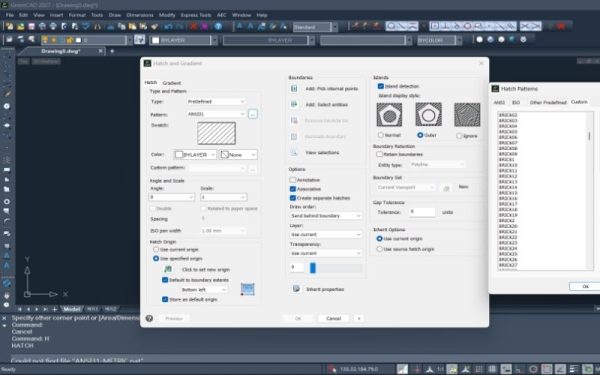
Phòng tránh luôn hiệu quả hơn xử lý sự cố sau khi đã xảy ra. Một số thói quen sau giúp hạn chế đáng kể lỗi phát sinh trong quá trình làm việc với phần mềm CAD:
- Lưu file bản vẽ định kỳ trong quá trình làm việc, tránh chỉ lưu một lần duy nhất khi hoàn thành
- Bật tính năng tự động sao lưu (auto save) và kiểm tra thư mục lưu file sao lưu định kỳ
- Cập nhật phần mềm và driver thiết bị đúng theo khuyến nghị của nhà phát triển
- Dọn dẹp dữ liệu thừa trong bản vẽ định kỳ bằng các công cụ tối ưu file có sẵn
- Tránh tắt phần mềm đột ngột khi đang trong quá trình lưu hoặc xử lý file dung lượng lớn
8. Câu hỏi thường gặp về khắc phục lỗi trên CAD
Phần mềm CAD bị treo khi mở file lớn thì phải làm sao?
Trước tiên nên đóng bớt các ứng dụng đang chạy nền để giải phóng tài nguyên hệ thống. Nếu tình trạng vẫn tiếp diễn, người dùng nên kiểm tra lại cấu hình máy tính so với yêu cầu tối thiểu của phần mềm, hoặc cân nhắc chia nhỏ bản vẽ thành nhiều file nếu khối lượng dữ liệu quá lớn.
File DWG bị lỗi không mở được có cứu được không?
Trong nhiều trường hợp có thể phục hồi được, đặc biệt nếu người dùng có file sao lưu tự động (.bak) hoặc phần mềm có tích hợp sẵn công cụ phục hồi file. Nếu không có bản sao lưu, khả năng phục hồi sẽ phụ thuộc vào mức độ hỏng của file gốc.
Phần mềm CAD báo lỗi bản quyền dù đã mua thì xử lý thế nào?
Người dùng nên kiểm tra lại kết nối internet và thông tin kích hoạt đã nhập. Nếu vẫn không khắc phục được, nên liên hệ trực tiếp đơn vị phân phối đã mua phần mềm để được hỗ trợ xác thực lại theo đúng quy trình.
Có nên cài lại toàn bộ phần mềm mỗi khi gặp lỗi không?
Không nhất thiết. Việc cài lại toàn bộ chỉ nên thực hiện sau khi đã thử các bước khắc phục cơ bản như cập nhật driver, kiểm tra xung đột plugin mà không hiệu quả, vì cài lại từ đầu tốn nhiều thời gian hơn so với xử lý đúng nguyên nhân gốc rễ.
Làm sao để hạn chế tối đa lỗi phát sinh khi làm việc với phần mềm CAD?
Duy trì thói quen lưu file định kỳ, cập nhật phần mềm và driver đúng khuyến nghị, đồng thời dọn dẹp dữ liệu thừa trong bản vẽ thường xuyên là những cách đơn giản nhưng hiệu quả để giảm thiểu đáng kể rủi ro lỗi phát sinh trong quá trình sử dụng lâu dài.
Biết cách khắc phục lỗi trên CAD một cách có hệ thống giúp người dùng xử lý sự cố nhanh chóng, hạn chế tối đa rủi ro mất dữ liệu bản vẽ quan trọng. Từ việc phân loại đúng nhóm lỗi, áp dụng quy trình xử lý hợp lý đến xây dựng thói quen phòng tránh, mỗi yếu tố đều góp phần giúp quá trình thiết kế diễn ra ổn định hơn.
SDE TECH, với đội ngũ hỗ trợ kỹ thuật cho các giải pháp CAD đang phân phối tại Việt Nam, luôn sẵn sàng đồng hành cùng người dùng trong việc xử lý các sự cố phát sinh, đảm bảo công việc thiết kế không bị gián đoạn quá lâu khi gặp vấn đề kỹ thuật.
- Website: sde.vn
- Email: sales@sde.vn
- Hotline/Zalo: 085 256 2615 – 0909 107 719